
Privé browsen uitschakelen (iOS Safari)
- Lezen
- 1 min
- Categorie
- Browsers en cookies
Privé browsen in Safari stelt u in staat om op het web te zoeken en websites te doorzoeken zonder sporen achter te laten van gecachte bestanden, geschiedenis of cookies van de websites die u hebt bezocht op uw iPhone, iPad of iPod Touch.
Proton Mail maakt gebruik van cookies om zero-access-versleuteling en end-to-end versleuteling te implementeren. De modus privé browsen in Safari blokkeert cookies, wat betekent dat Proton Mail niet zal functioneren.
Als u begrijpt hoe u privé browsen in Safari uitschakelt, krijgt u meer controle over hoe uw activiteit in Safari wordt gevolgd en kunt u Proton Mail gebruiken.
Hoe schakel ik privé browsen uit in Safari?
Volg de onderstaande stappen om privé browsen in Safari uit te schakelen op een iPhone, iPad of iPod Touch.
1. Open Safari
2. Tik op  in de rechterbenedenhoek van het scherm
3. Tik onderaan op Privé om privé browsen uit te schakelen
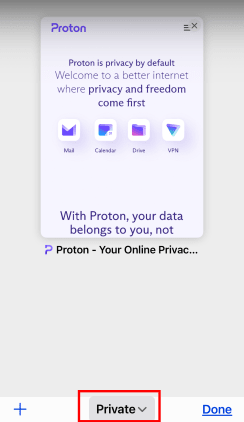
4. Kies een geopend tabblad of tik op de Startpagina om door te gaan met privé browsen uitgeschakeld. Als u al niet-privétabbladen open heeft, toont het het aantal geopende tabbladen (1 tabblad, 3 tabbladen, enz.). Als u geen niet-privétabbladen open heeft, toont het u de Startpagina.

Hoe schakel ik privé browsen in Safari in?
Volg de onderstaande stappen om privé browsen in Safari in te schakelen en incognito te browsen op een iPhone, iPad of iPod Touch.
1. Open Safari
2. Tik op in de rechterbenedenhoek van het scherm
3. Tik onderaan op het aantal tabbladen

4. Tik op Privé om privé browsen in te schakelen

5. Kies een geopend tabblad of tik op het plus-pictogram (+) om een nieuwe pagina te openen met privé browsen ingeschakeld
Als privé browsen is ingeschakeld, wordt Safari zwart of donker weergegeven in plaats van wit of grijs.