
Tắt duyệt web riêng tư (iOS Safari)
- Đọc
- 2 phút
- Danh mục
- Trình duyệt và cookie
Duyệt web riêng tư trong Safari cho phép tìm kiếm web và duyệt các trang web mà không để lại bản ghi về các tệp lưu trong bộ nhớ đệm, lịch sử hoặc cookie từ các trang web đã truy cập trên iPhone, iPad hoặc iPod Touch.
Proton Mail sử dụng cookie để thực hiện mã hóa không quyền truy cập và mã hóa đầu cuối. Chế độ duyệt web riêng tư trong Safari chặn cookie, điều đó có nghĩa là Proton Mail sẽ không hoạt động.
Hiểu cách tắt Duyệt web riêng tư trên Safari giúp kiểm soát tốt hơn cách hoạt động trên Safari bị theo dõi và sẽ cho phép sử dụng Proton Mail.
Làm thế nào để tắt Duyệt web riêng tư trong Safari?
Thực hiện các bước dưới đây để tắt Duyệt web riêng tư trong Safari trên iPhone, iPad hoặc iPod Touch.
1. Mở Safari
2. Chạm vào  ở góc dưới cùng bên phải màn hình
3. Chạm vào Riêng tư ở dưới cùng để tắt duyệt web riêng tư
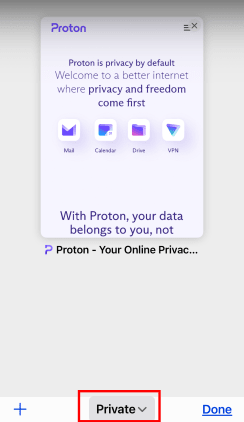
4. Chọn một tab đang mở hoặc chạm vào Trang bắt đầu để tiếp tục khi đã tắt chế độ Duyệt riêng tư. Nếu đã mở sẵn các tab không riêng tư, hệ thống sẽ hiển thị số lượng tab đang mở (1 tab, 3 tab, v.v.). Nếu không có tab không riêng tư nào đang mở, Trang bắt đầu sẽ hiển thị.

Cách bật chế độ Duyệt riêng tư trong Safari?
Thực hiện theo các bước dưới đây để bật chế độ Duyệt riêng tư trong Safari và duyệt ẩn danh trên iPhone, iPad hoặc iPod Touch.
1. Mở Safari
2. Chạm vào ở góc dưới bên phải màn hình
3. Chạm vào số lượng tab ở phía dưới

4. Chạm vào Riêng tư để bật chế độ Duyệt riêng tư

5. Chọn một tab đang mở hoặc chạm vào biểu tượng dấu cộng (+) để mở một trang mới khi đã bật chế độ Duyệt riêng tư
Khi chế độ Duyệt riêng tư được bật, Safari sẽ hiển thị màu đen hoặc tối thay vì màu trắng hoặc xám.