
Stäng av privat surfning (iOS Safari)
- Lästid
- 2 min
- Kategori
- Webbläsare och cookies
Privat surfning i Safari gör det möjligt för dig att söka på webben och surfa på webbplatser utan att lämna spår av cachelagrade filer, historik eller cookies från de webbplatser du har besökt på din iPhone, iPad eller iPod Touch.
Proton Mail använder cookies för att implementera zero-access-kryptering och end-to-end-kryptering. Läget för privat surfning i Safari blockerar cookies, vilket innebär att Proton Mail inte fungerar.
Att förstå hur man stänger av privat surfning i Safari ger dig större kontroll över hur din aktivitet i Safari spåras och gör att du kan använda Proton Mail.
Hur stänger jag av privat surfning i Safari?
Följ stegen nedan för att stänga av privat surfning i Safari på en iPhone, iPad eller iPod Touch.
1. Öppna Safari
2. Tryck på  i det nedre högra hörnet på skärmen
3. Tryck på Privat längst ned för att stänga av privat surfning
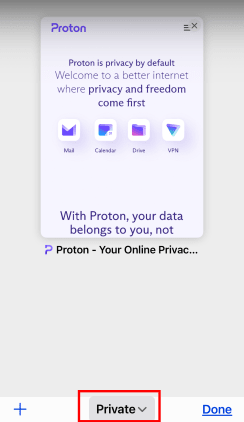
4. Välj en öppen flik eller tryck på startsidan för att fortsätta med privat surfning avstängd. Om du redan har icke-privata flikar öppna visas antalet öppna flikar (1 flik, 3 flikar osv.). Om du inte har några öppna icke-privata flikar visas startsidan.

Hur slår jag på privat surfning i Safari?
Följ stegen nedan för att slå på privat surfning i Safari och surfa inkognito på en iPhone, iPad eller iPod Touch.
1. Öppna Safari
2. Tryck på i det nedre högra hörnet på skärmen
3. Tryck på antalet flikar längst ned

4. Tryck på Privat för att slå på privat surfning

5. Välj en öppen flik eller tryck på plusikonen (+) för att öppna en ny sida med privat surfning påslagen
När privat surfning är påslagen visas Safari i svart eller mörkt istället för vitt eller grått.