
メールアドレスとエイリアス
- 閲覧中
- 1 分
- カテゴリー
- メールアドレスとユーザー情報
Proton Mailでは、いくつかの種類のメールアドレスをご利用いただけます。
すべてのProton Mailアカウントには、無料のプライマリーメールアドレスが1つ含まれています。有料のProton Mailプランをご利用いただくと、1つのアカウントで複数のメールアドレスを持つことができます。この記事では、追加のメールアドレス、実際のメールアドレスを非公開に保つHide-my-email エイリアス、およびカスタムドメインアドレスの設定方法について説明します。
この記事の内容
- プライマリーアドレス
- 追加のアドレス
- Hide-my-email エイリアス
- プラスエイリアス
- カスタムドメインアドレス
- 追加のアドレス、Hide-my-email エイリアス、プラスエイリアスのどれを使用すべきですか?
- Proton Mailドメイン(末尾)の説明
プライマリーアドレス
お客様のプライマリーアドレスは、新規登録に使用したメールアドレスです。
プライマリーメールアドレスを無効にすることはできません。ただし、複数のProton Mailアカウントをお持ちの場合は、アカウントを統合して、同じメールボックス内ですべてのアドレスからメールを送受信することができます。
ほとんどのプライマリーアドレスは、@proton.meまたは@protonmail.com(新しいウィンドウ)で終わります。
追加のアドレス
有料のProton Mailプランをご利用の場合、同一アカウント内に追加のメールアドレスを作成できます。
これにより、同じ場所でやり取りを管理しながら、完全に別のユーザー情報を使い分けることができます。例えば:
- プライマリーアドレス:eric.norbert@protonmail.com
- 追加のアドレス 1:ericnorbertwrites@proton.me
- 追加のアドレス 2:seattlesupersonicsnumber1fan@pm.me
デフォルトでは、追加のメールアドレス宛てに送信されたメッセージはメインの受信トレイに届きます。フィルター、フォルダー、ラベルを使用して、受信メールをアドレスごとに整理することができます。
ご自身が所有するProtonドメインまたはカスタムドメインを使用して、少なくとも10個の追加のアドレスを作成できます。プライマリーアドレスはこの制限にカウントされません。無効化されたカスタムドメインのアドレスもカウントされません。
ご注意
- Protonのグループプラン(Proton FamilyプランまたはDuoプラン)のメンバーである場合、管理者のみがお客様の追加のアドレスを作成できます。
- 2022年6月より前にProton Freeに新規登録された場合、プライマリーアドレスに加えて、無料の@proton.meアドレスをお持ちの可能性があります。
追加のアドレスを作成する
- account.proton.me/mailにサインインし、設定 → すべての設定に移動します。

2. サイドバーから署名とアドレス を選択します。

3. 自分のメールアドレスまでスクロールし、Protonアドレスを追加を選択します。

4. ポップアップウィンドウで新しいアドレスと表示名を入力し、メールアドレスを保存を選択します。

5. 認証を求められる場合があります。確認のためパスワードを入力してください。2要素認証(2FA)を有効にしている場合は、2FAコードの入力が必要になる場合もあります。
追加のアドレスが作成されました。
追加のアドレスからメールを送信する
- メール作成画面を開きます。

2. 差出人フィールドに移動し、メールアドレスをクリック(またはタップ)します。
3. メニューから使用したいアドレスを選択します。

追加のアドレスからメッセージを送信する場合、受信者に表示されるのはそのアドレスのみです。プライマリーアドレスや、アカウントに関連付けられている他のアドレスを受信者が知ることはできません。
追加のメールアドレスを管理する
- account.proton.me/mailにサインインし、設定 → すべての設定に移動します。
- サイドバーから署名とアドレス を選択します。
- 自分のメールアドレスまでスクロールします。管理したいアドレスを見つけ、操作メニューを開きます。

ここから以下の操作を行えます:
- アドレスの有効化
- メールの送受信に使用できないようにアドレスを無効にする
- アドレスをデフォルトとして設定する
- アドレスを永久に削除する
- ユーザー名の大文字・小文字、または記号を変更する
ご注意
- 無効化された Proton アドレスは、お客様のアドレス数の上限にカウントされますが、無効化された カスタム ドメインのアドレスはカウントされません。
- Proton ドメインのアドレスは、1年に1回削除できます。デフォルト、プライマリー、および外部のアドレスは削除できません。
- アドレスに暗号鍵がない場合は、操作ドロップダウンに 鍵を追加 が表示されます。
デフォルトの送信アドレスを変更する
新規メッセージの「差出人」フィールドには、お客様のデフォルトアドレスが自動的に表示されます。
ウェブ
- account.proton.me からサインインし、設定 → すべての設定の順に進みます。
2. サイドバーから 署名とアドレス を選択します。
3. 自分のメールアドレス までスクロールし、デフォルトに設定したいアドレスを見つけます。
4. 操作メニュー を開き、デフォルトとして設定 を選択します。
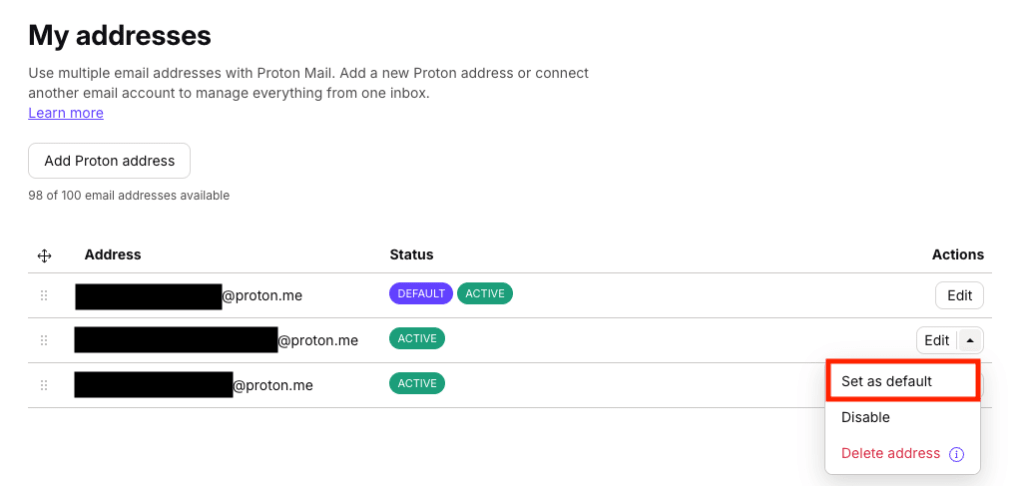
デフォルトのアドレスが変更されました。
モバイルアプリ (Android、iOS)
- 画面左上の メニュー アイコン(=)をタップします。

2. 設定 を選択します。

3. お客様の アカウント名 をタップします。
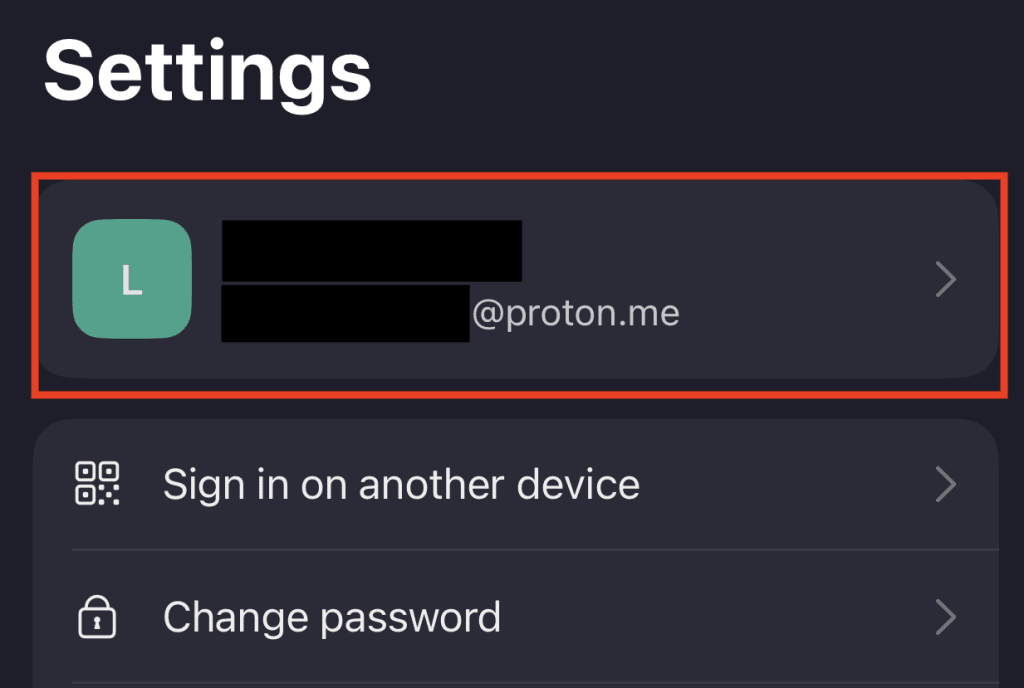
4. 既定のメールアドレス の下にあるドロップダウンメニューをタップし、ご希望のデフォルトアドレスを選択します。
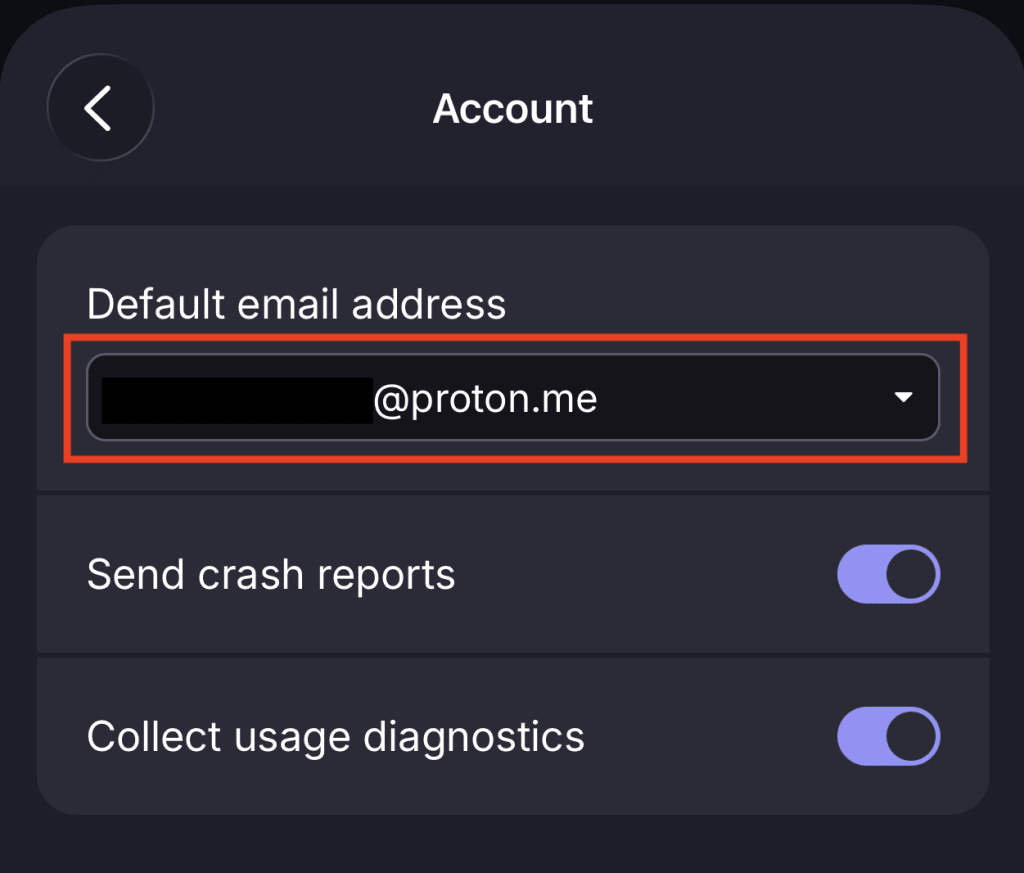
デフォルトのアドレスが変更されました。
hide-my-email エイリアス
hide-my-email エイリアスとは、メッセージをお客様のメールボックスに転送する、ランダムに生成された使い捨てメールアドレスです。差出人にお客様の実際のメールアドレスが表示されることはなく、プライベートに保たれます。エイリアスはいつでも無効化または削除できます。
Proton Free または Proton Mail Plus をご利用の場合は、最大 10 個のエイリアスを作成できます。Proton Unlimited などの上位プランをご利用の場合は、無制限にエイリアスを作成できます。
hide-my-email エイリアスの作成方法と使用方法の詳細はこちら
プラスエイリアス
プラスエイリアス(またはメールサブアドレス)を使用すると、ユーザー名の後ろにプラス記号(+)と単語を追加することで、メールアドレスのバリエーションを無制限に作成できます。例えば、ericnorbert+bills@proton.me のようになります。
プラスエイリアスに送信されたすべてのメールは、通常の受信トレイに届きます。特別な設定を行う必要はありません。
カスタムドメインのアドレス
ドメインを所有している場合、Proton Mailの有料プランでそのドメインを使用してアドレスを作成できます。例えば、ドメイン「ericnorbert.com」を所有している場合、「contact@ericnorbert.com」のようなアドレスを作成できます。
Proton Mailでカスタムドメインを設定する方法はこちら
追加アドレス、hide-my-email エイリアス、プラスエイリアスのどれを使用すべきですか?
別の恒久的なメールアドレスが必要な場合は、追加アドレスを使用します。ご希望の正確なアドレスを選択でき、認識しやすい Proton ドメインが使用され、デフォルトの送信元として設定できます。
実際のメールアドレスを公開せずにサービスに登録したい場合は、hide-my-email エイリアスを使用します。迷惑メールが届き始めた場合は、そのエイリアスを無効にすることができます。登録したサービスから実際のメールアドレスは完全に隠されたままになります。
プラスエイリアスを使用してください。これは、フィルターを使ってメールボックスをすばやく整理したいときに便利です。プラスアドレスから実際のメールアドレスを推測するのは簡単であることにご注意ください。
Proton Mailドメイン(末尾)の解説
Proton Mail アドレスには 4 つのメールドメインのいずれかを使用できますが、現在、新しいアカウントですべてを利用できるわけではありません。
- @proton.me: 新しいアカウントのデフォルトドメインです。
- @protonmail.com: 新規登録時に @proton.me の代わりにこのドメインを選択できます。有料プランの追加アドレスでもご利用いただけます。
- @pm.me: 有料プランでご利用いただけます。
- @protonmail.ch: Proton の最初のドメインです。2016年より前に登録された場合、これがデフォルトのアドレスになります。有料プランをご利用の場合は、現在でもこのドメインで追加アドレスを作成できます。