
Proton Mail Bridge 설치 제거 시 모든 캐시 및 설정 파일을 삭제하는 방법
- 읽기
- 0분
- 카테고리
- Bridge 사용하기
- Proton Mail Bridge
Proton Mail Bridge를 제거할 때 일부 파일이 남아 있을 수 있습니다. 이러한 파일은 나중에 Bridge를 다시 설치하기로 결정할 경우 재사용할 수 있습니다.
이 글에서는 해당 파일들의 위치와 삭제 방법에 대해 설명합니다.
Windows
Windows용 제거 프로그램이 모든 파일을 삭제해야 하지만, 확실히 하기 위해 직접 확인해 보실 수 있습니다. 파일 위치는 다음과 같습니다.
%APPDATA%\protonmail\
%LOCALAPPDATA%\protonmail\
이 디렉터리로 이동하려면 기기에서 아무 폴더나 여십시오. 상단 주소 표시줄에 위치 중 하나를 복사하여 붙여넣은 다음 Enter 키를 누르십시오.
해당 위치에 “bridge-v3”라는 이름의 폴더가 있다면 그 폴더를 확인하실 수 있습니다.

해당 위치로 이동하면 모든 파일을 삭제할 수 있습니다.
macOS
macOS의 경우, 파일은 다음 위치에 있습니다:
~/Library/Application Support/protonmail/
~/Library/Caches/protonmail/
이 위치로 이동하려면 Finder를 열고 이동 → 폴더로 이동을 클릭한 다음 경로를 붙여넣으십시오. 붙여넣은 후 “username”을 귀하의 macOS 사용자 이름으로 변경하고 Enter 키를 누르면 올바른 폴더로 이동하게 됩니다. 또한 CMD + SPACE를 눌러 Spotlight를 사용하고 위치를 입력할 수도 있습니다.

위치를 열면 “bridge-v3”라는 이름의 폴더가 보일 것입니다.
Linux
Linux의 경우, 파일은 다음 위치에 있습니다:
~/.config/protonmail/
~/.cache/protonmail/
~/.local/share/protonmail/
파일 관리자나 터미널을 사용하여 이러한 위치로 이동할 수 있습니다. 일부 배포판에서는 이 위치를 찾기 위해 숨김 파일 보기 기능을 활성화해야 할 수도 있습니다.
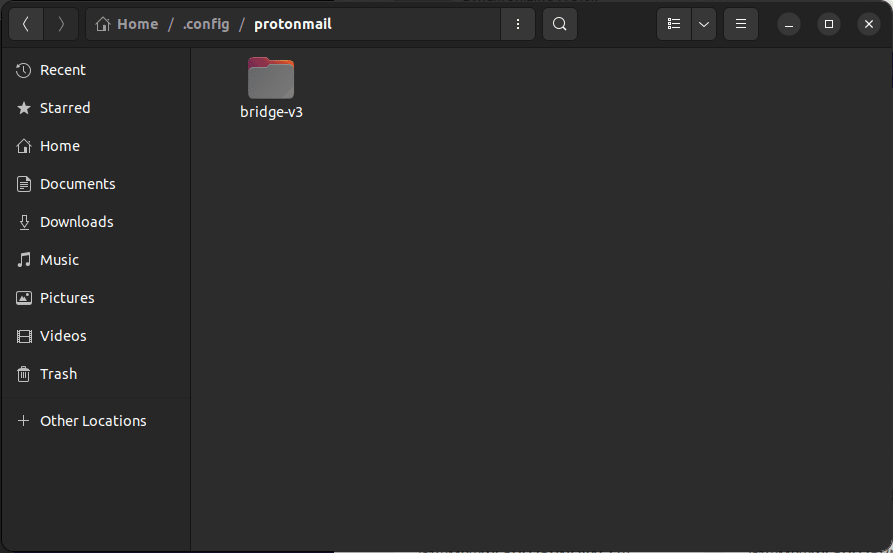
위치를 열면 “bridge-v3”라는 이름의 폴더가 보일 것입니다.
최종 메모
이 파일들을 삭제하면 다음에 Bridge가 실행될 때 기본 설정으로 재설정되며 필요한 파일들이 다시 생성된다는 점을 기억하십시오. 즉, 기기에서 Bridge를 제거하려는 것이 아니라면 이러한 파일들이 Bridge 작동에 필요하므로 삭제하지 마십시오.