
วิธีลบไฟล์แคชและการกำหนดค่าทั้งหมดออกเมื่อถอนการติดตั้ง Proton Mail Bridge
- เวลาอ่าน
- 0 นาที
- หมวดหมู่
- การใช้งาน Bridge
- Proton Mail Bridge
เมื่อถอนการติดตั้ง Proton Mail Bridge อาจมีไฟล์บางไฟล์หลงเหลืออยู่ ไฟล์เหล่านี้สามารถนำกลับมาใช้ใหม่ได้หากตัดสินใจติดตั้ง Bridge อีกครั้งในอนาคต
ในบทความนี้ จะแสดงตำแหน่งของไฟล์เหล่านี้และวิธีลบออก
Windows
โปรแกรมถอนการติดตั้งสำหรับ Windows ควรลบไฟล์ทั้งหมดออก แต่สามารถตรวจสอบซ้ำได้หากต้องการความแน่ใจ ตำแหน่งของไฟล์มีดังนี้:
%APPDATA%\protonmail\
%LOCALAPPDATA%\protonmail\
หากต้องการไปยังไดเรกทอรีเหล่านี้ ให้เปิดโฟลเดอร์ใดก็ได้บนอุปกรณ์ ที่แถบที่อยู่ด้านบน ให้คัดลอกและวางตำแหน่งที่ตั้งหนึ่งลงไป จากนั้นกด Enter
ควรเห็นโฟลเดอร์ชื่อ “bridge-v3” ในตำแหน่งเหล่านี้หากมีอยู่จริง

เมื่ออยู่ในตำแหน่งดังกล่าวแล้ว สามารถลบไฟล์ทั้งหมดออกได้
macOS
บน macOS ไฟล์จะอยู่ในตำแหน่งดังต่อไปนี้:
~/Library/Application Support/protonmail/
~/Library/Caches/protonmail/
หากต้องการไปยังตำแหน่งเหล่านี้ ให้เปิด Finder จากนั้นคลิก Go → Go to Folder และวางเส้นทางลงไป เมื่อวางแล้ว ให้เปลี่ยน “username” เป็นชื่อผู้ใช้งาน macOS ของคุณแล้วกด Enter จากนั้นจะเข้าสู่โฟลเดอร์ที่ถูกต้อง นอกจากนี้ยังสามารถใช้ Spotlight โดยกด CMD + SPACE และป้อนตำแหน่งที่ตั้งได้เช่นกัน

เมื่อเปิดตำแหน่งที่ตั้งแล้ว ควรเห็นโฟลเดอร์ที่ชื่อ “bridge-v3”
Linux
สำหรับ Linux ไฟล์จะอยู่ในตำแหน่งดังต่อไปนี้:
~/.config/protonmail/
~/.cache/protonmail/
~/.local/share/protonmail/
สามารถไปยังตำแหน่งเหล่านี้ได้จากตัวจัดการไฟล์หรือใช้เทอร์มินัล โปรดทราบว่าในบางการกระจายซอฟต์แวร์ อาจจำเป็นต้องเปิดใช้งานการแสดงไฟล์ที่ซ่อนอยู่เพื่อค้นหาตำแหน่งนี้
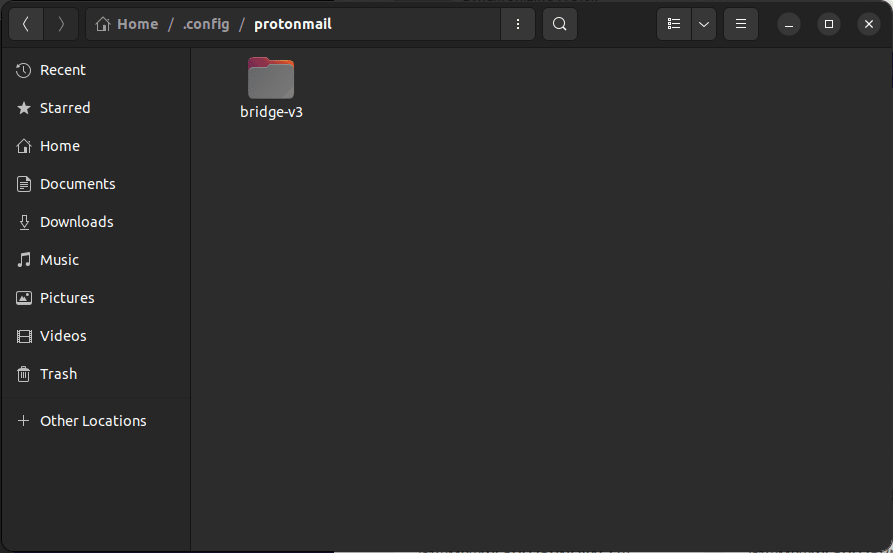
เมื่อเปิดตำแหน่งที่ตั้งแล้ว ควรเห็นโฟลเดอร์ที่ชื่อ “bridge-v3”
บันทึกย่อเพิ่มเติม
โปรดทราบว่าหากลบไฟล์เหล่านี้ ในการเปิดใช้งาน Bridge ครั้งถัดไป ระบบจะรีเซ็ตเป็นการตั้งค่าเริ่มต้นและจะสร้างไฟล์ที่จำเป็นเหล่านี้ขึ้นมาใหม่ หมายความว่าหากไม่ต้องการลบ Bridge ออกจากอุปกรณ์ ไม่ควรลบไฟล์เหล่านี้ เนื่องจากมีความจำเป็นต่อการทำงานของ Bridge