
วิธีแก้ไขข้อผิดพลาด “Invalid Return Path” เมื่อส่งข้อความจากโปรแกรมอีเมล
- เวลาอ่าน
- 0 นาที
- หมวดหมู่
- Proton Mail Bridge
เมื่อใช้ Proton Mail Bridge อาจพบข้อผิดพลาด “Invalid return path” เมื่อพยายามส่งข้อความจากโปรแกรมอีเมล
ข้อความแสดงข้อผิดพลาดนี้จะปรากฏขึ้นเมื่อพยายามส่งข้อความจากโปรแกรมอีเมลโดยใช้ที่อยู่อีเมลที่ไม่ได้เป็นของบัญชี Proton Mail
Proton Mail ไม่รองรับการส่งข้อความจากที่อยู่อีเมลที่ไม่ได้สร้างขึ้นโดยใช้บัญชี Proton Mail
เรียนรู้วิธีสร้างที่อยู่อีเมล Proton Mail
สาเหตุต่างๆ ของข้อผิดพลาด “Invalid Return Path” และวิธีแก้ไข
สามารถแก้ไขปัญหาได้หลายวิธี ขึ้นอยู่กับสาเหตุของปัญหา
หากจำเป็นต้องใช้ที่อยู่อีเมลเฉพาะที่ใช้โดเมนที่กำหนดเอง จะต้องสร้างที่อยู่อีเมลนั้นโดยใช้บัญชี Proton Mail ก่อนจึงจะสามารถส่งอีเมลด้วยที่อยู่อีเมลดังกล่าวบน Bridge ได้
การส่งโดยใช้นามแฝง SimpleLogin / Proton Pass / Hide-my-email
โปรดทราบว่านามแฝงดังกล่าวไม่ได้สร้างขึ้นโดยใช้บัญชี Proton Mail ดังนั้นจึงไม่มีที่อยู่อีเมลเหล่านั้นให้เลือกใช้สำหรับการส่งใน Bridge และจะต้องใช้ขั้นตอนอื่นในการส่งอีเมลด้วย Bridge โดยใช้นามแฝง
สามารถใช้นามแฝงย้อนกลับเพื่อแก้ปัญหานี้ได้ เมื่อได้รับข้อความโดยใช้นามแฝง ระบบจะสร้างนามแฝงย้อนกลับขึ้นมา และเมื่อตอบกลับข้อความ คำตอบกลับจะถูกส่งไปยังนามแฝงย้อนกลับ ซึ่งจะส่งต่อข้อความไปยังผู้รับ และช่วยซ่อนที่อยู่อีเมลจริงในระหว่างกระบวนการดังกล่าว
สามารถสร้างนามแฝงย้อนกลับได้โดยใช้ SimpleLogin(หน้าต่างใหม่)
เรียนรู้เพิ่มเติมเกี่ยวกับนามแฝงย้อนกลับ(หน้าต่างใหม่)
ปัญหาในการส่งคำเชิญปฏิทินโดยใช้ Outlook บน Windows
หากจัดการปฏิทินใน Outlook อาจเห็นข้อความแสดงข้อผิดพลาดนี้หากปฏิทินซิงโครไนซ์กับเซิร์ฟเวอร์ภายนอก (ไปยัง “คลาวด์”) ข้อผิดพลาดนี้ยังใช้กับ Google Calendar, Apple Calendar และ Yahoo Calendar ด้วยเช่นกัน
เมื่อสร้างกิจกรรมบนปฏิทิน (ซึ่งไม่ใช่แบบโลคัล) และพยายามส่งคำเชิญจากที่อยู่อีเมล Proton Mail จะพบข้อผิดพลาด “invalid return path” เนื่องจาก Outlook ใช้ Bridge เพื่อส่งอีเมลจากที่อยู่อีเมลที่เป็นของปฏิทิน Outlook ซึ่ง Bridge ไม่รองรับ
เพื่อให้แน่ใจว่าจะสามารถส่งคำเชิญโดยใช้ที่อยู่อีเมล Proton Mail จาก Outlook ได้ สามารถใช้ปฏิทินโลคัลที่ทำเครื่องหมายว่า This computer only โปรดทราบว่าปฏิทินนี้จะไม่ซิงโครไนซ์กับเซิร์ฟเวอร์ภายนอก และข้อมูลอาจสูญหายได้หากลบบัญชีหลักออกจาก Outlook สามารถค้นหาปฏิทินนี้ได้โดยคลิกแท็บปฏิทินจากแถบด้านข้างซ้ายใต้เมนู My Calendars
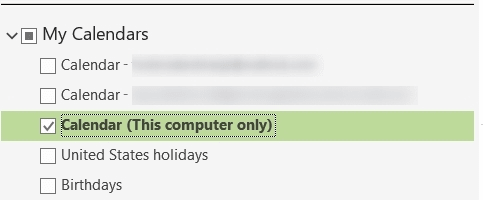
นอกจากนี้ ขอแนะนำให้ใช้ Proton Calendar ซึ่งรวมอยู่ในแอปพลิเคชันเดสก์ท็อป Proton Mail ด้วยเช่นกัน
วิธีตรวจสอบให้แน่ใจว่าที่อยู่อีเมลถูกต้องในโปรแกรมอีเมล
หากกรณีข้างต้นไม่ครอบคลุมปัญหาที่พบ สามารถตรวจสอบอีกครั้งเพื่อให้แน่ใจว่าได้ตั้งค่าที่อยู่อีเมลอย่างถูกต้องแล้ว
หมายเหตุ: หากใช้ Split Address Mode จะต้องทำซ้ำกระบวนการนี้สำหรับที่อยู่อีเมลที่เกี่ยวข้องทั้งหมด
Outlook สำหรับ Windows
- เปิดใช้งานแอปพลิเคชัน Outlook บนคอมพิวเตอร์
- คลิก File ในเมนูด้านบน
- เลือก Account Settings จากนั้นคลิก Server Settings จากเมนูแบบเลื่อนลง
- ตรวจสอบให้แน่ใจว่าป้อนที่อยู่อีเมลถูกต้อง
หากใช้ที่อยู่อีเมลเพิ่มเติม สามารถทำการตรวจสอบเพิ่มเติมได้
- เริ่มเขียนข้อความใหม่ใน Outlook
- คลิกที่ From ในหน้าต่างสำหรับเขียน
- ตรวจสอบและลบที่อยู่อีเมลที่ไม่ถูกต้องออกตามต้องการ

สามารถเพิ่มที่อยู่อีเมลเหล่านั้นอีกครั้งได้โดยใช้ตัวเลือก “Other Email Address…”
Thunderbird
- เปิด Thunderbird
- คลิกขวาที่บัญชีแล้วคลิก Settings
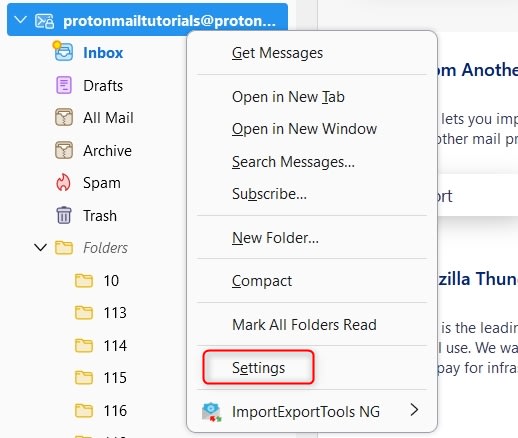
- คลิก Manage Identities ที่ด้านขวาล่าง

- ในป๊อปอัป ตรวจสอบให้แน่ใจว่าที่อยู่อีเมลทั้งหมดในรายการถูกต้อง สามารถแก้ไขที่อยู่อีเมลที่ไม่ถูกต้องได้โดยการเลือกที่อยู่อีเมลนั้นแล้วคลิกปุ่ม Edit หรือลบออกโดยใช้ปุ่ม Delete

เมื่อยืนยันแล้วว่าที่อยู่อีเมลทั้งหมดที่ใช้ในโปรแกรมอีเมลมีอยู่ในบัญชี Proton Mail ก็จะสามารถส่งข้อความจากที่อยู่อีเมลเหล่านั้นได้โดยไม่มีปัญหาใดๆ