
Como resolver o erro “Caminho de retorno inválido” ao enviar mensagens do seu cliente de e-mail
- Leitura
- 4 min
- Categoria
- Proton Mail Bridge
Quando utiliza o Proton Mail Bridge, poderá deparar-se com o erro “Caminho de retorno inválido” ao tentar enviar uma mensagem do seu cliente de e-mail.
Esta mensagem de erro aparece quando tenta enviar uma mensagem do seu cliente de e-mail utilizando um endereço de e-mail que não pertence à sua conta Proton Mail.
O Proton Mail não suporta o envio de mensagens de endereços que não tenham sido criados através da sua conta Proton Mail.
Saiba como criar um endereço de e-mail do Proton Mail
Diferentes causas do erro “Caminho de retorno inválido” e como as resolver
Dependendo do que está a causar o problema, poderá resolvê-lo de diferentes formas.
Se necessitar de utilizar um endereço de e-mail específico que utilize um domínio personalizado, deve criar esse endereço de e-mail utilizando a sua conta Proton Mail antes de poder enviar e-mails com o mesmo no Bridge.
Enviar utilizando aliases do SimpleLogin / Proton Pass / hide-my-email
Tenha em atenção que estes aliases não são criados utilizando a sua conta Proton Mail, pelo que não existem como endereços que possa utilizar para o envio no Bridge. Terá de utilizar um procedimento diferente para enviar e-mails com o Bridge utilizando um alias.
Poderá utilizar um alias reverso para contornar esta situação. Quando recebe uma mensagem utilizando um endereço de alias, é criado um alias reverso. Ao responder à mensagem, a sua resposta é enviada para o alias reverso, que encaminha a mensagem para o destinatário, ocultando o seu endereço de e-mail no processo.
Pode criar aliases reversos utilizando o SimpleLogin(nova janela).
Saiba mais sobre aliases reversos(nova janela)
Problema ao enviar convites de calendário utilizando o Outlook no Windows
Se gere o seu calendário no Outlook, poderá ver esta mensagem de erro se o seu calendário estiver sincronizado com um servidor externo (na “nuvem”). Este erro também se aplica ao Google Calendar, Apple Calendar e Yahoo Calendar.
Quando cria um evento no calendário (que não seja local) e tenta enviar um convite do seu endereço Proton Mail, verá o erro “caminho de retorno inválido”. Isto acontece porque o Outlook utiliza o Bridge para enviar um e-mail de um endereço de e-mail que pertence ao calendário do Outlook, o que o Bridge não suporta.
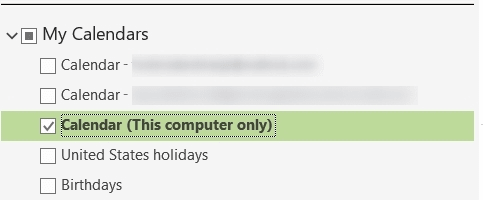
Para garantir que pode enviar convites utilizando o seu endereço Proton Mail a partir do Outlook, pode utilizar o calendário local marcado como Apenas este computador. Tenha em atenção que este calendário não está sincronizado com nenhum servidor externo e poderá ser perdido se remover a sua conta principal do Outlook. Pode encontrá-lo clicando no separador Calendário na barra lateral esquerda, no menu Os meus calendários.
Como alternativa, recomendamos a utilização do Proton Calendar, que também está incluído na aplicação de ambiente de trabalho do Proton Mail.
Como garantir que os seus endereços de e-mail estão corretos no seu cliente de e-mail
Se as situações acima não resolverem o seu problema, poderá verificar novamente para garantir que os seus endereços de e-mail estão definidos corretamente.
Nota: Se utilizar o Modo de endereço dividido, terá de repetir o processo para todos os endereços de e-mail aplicáveis.
Outlook para Windows
- Inicie a aplicação Outlook no seu computador.
- Clique em Ficheiro no menu superior.
- Selecione Definições de conta e, em seguida, clique em Definições do servidor no menu pendente.
- Certifique-se de que o endereço correto foi introduzido.
Se utilizar endereços adicionais, poderá realizar verificações adicionais.
- Comece a escrever uma nova mensagem no Outlook.
- Clique em De no compositor
- Verifique e remova quaisquer endereços inválidos, conforme necessário

Pode voltar a adicioná-los utilizando a opção “Outro endereço de e-mail…”.
Thunderbird
- Abra o Thunderbird
- Clique com o botão direito do rato na sua conta e clique em Definições.
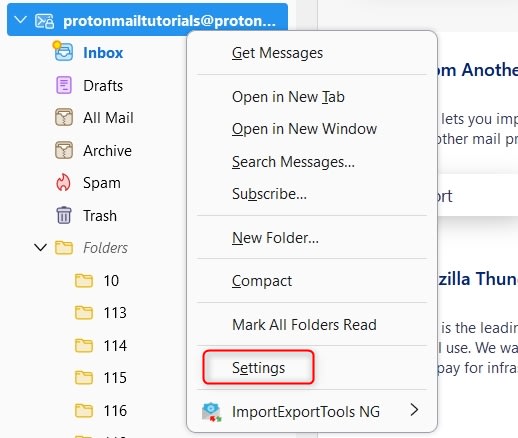
- Clique em Gerir identidades no canto inferior direito.

- Na janela pop-up, certifique-se de que todos os endereços de e-mail listados estão corretos. Pode editar um endereço de e-mail incorreto selecionando-o e clicando no botão Editar ou eliminá-lo utilizando o botão Eliminar.

Se confirmou que todos os endereços utilizados no seu cliente de e-mail existem na sua conta Proton Mail, deverá conseguir enviar mensagens a partir deles sem qualquer problema.