
メールクライアントからメッセージを送信する際に「Invalid Return Path」エラーを解決する方法
- 閲覧中
- 0 分
- カテゴリー
- Proton Mail Bridge
Proton Mail Bridgeをご利用の際、お客様がメールクライアントからメッセージを送信しようとすると、「Invalid return path」エラーが発生することがあります。
このエラーメッセージは、お客様がProton Mailアカウントに属していないメールアドレスを使用してメールクライアントからメッセージを送信しようとしたときに表示されます。
Proton Mailは、お客様のProton Mailアカウントで作成されていないメールアドレスからのメッセージ送信には対応していません。
Proton Mailのメールアドレスを作成する方法はこちら
「Invalid Return Path」エラーのさまざまな原因と解決方法
問題の原因に応じて、いくつかの方法で解決することができます。
カスタムドメインを使用した特定のメールアドレスを使用する必要がある場合は、Bridgeでそのアドレスを使用してメールを送信する前に、まずお客様のProton Mailアカウントでそのメールアドレスを作成する必要があります。
SimpleLogin / Proton Pass / Hide-my-email エイリアスを使用した送信
このようなエイリアスはお客様のProton Mailアカウントで作成されたものではないため、Bridgeでの送信に使用できるアドレスとしては存在しないことにご注意ください。エイリアスを使用してBridgeでメールを送信するには、別の手順を行う必要があります。
これを回避するために、リバースエイリアスを使用できます。エイリアスアドレスを使用してメッセージを受信すると、リバースエイリアスが作成されます。メッセージに返信すると、返信はリバースエイリアスに送信され、そこから受信者にメッセージが転送されます。その過程でお客様のメールアドレスは非表示になります。
SimpleLogin(新しいウィンドウ)を使用して、リバースエイリアスを作成できます。
Windows上のOutlookを使用してカレンダーの招待を送信する際の問題
Outlookでカレンダーを管理している場合、カレンダーが外部サーバー(「クラウド」)と同期されていると、このエラーメッセージが表示されることがあります。このエラーは、Googleカレンダー、Appleカレンダー、Yahooカレンダーにも適用されます。
(ローカルではない)カレンダー上に予定を作成し、お客様のProton Mailアドレスから招待を送信しようとすると、「invalid return path」エラーが表示されます。これは、OutlookがOutlookカレンダーに属するメールアドレスからメールを送信するためにBridgeを使用しますが、 Bridgeがこれに対応していないために発生します。
OutlookからProton Mailアドレスを使用して招待を確実に送信できるようにするには、このコンピューターのみとマークされたローカルカレンダーを使用できます。このカレンダーは外部サーバーと同期されないため、Outlookから既定のアカウントを削除すると失われる可能性があることにご注意ください。このカレンダーは、左側のサイドバーにあるカレンダータブをクリックし、マイカレンダーメニューの下に表示されます。
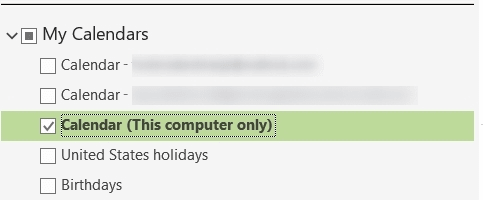
代替手段として、Proton Mailデスクトップアプリにも含まれているProton Calendarの使用をお勧めします。
メールクライアントでメールアドレスが正しく設定されていることを確認する方法
上記のケースに該当しない場合は、メールアドレスが正しく設定されているかどうかを再度ご確認ください。
注意:Split Address Modeをご利用の場合は、該当するすべてのメールアドレスに対して同じプロセスを繰り返す必要があります。
Outlook for Windows
- コンピューターでOutlookアプリを起動します。
- 上部メニューのファイルをクリックします。
- アカウント設定を選択し、ドロップダウンメニューからサーバー設定をクリックします。
- 正しいアドレスが入力されていることを確認します。
追加のアドレスを使用している場合は、追加の確認を行うことができます。
- Outlookで新しいメッセージの作成を開始します。
- 作成画面の差出人をクリックします
- 必要に応じて、無効なアドレスを確認して削除します

「他の電子メール アドレス…」オプションを使用して、これらを再度追加できます。
Thunderbird
- Thunderbirdを開きます
- アカウントを右クリックし、設定をクリックします。
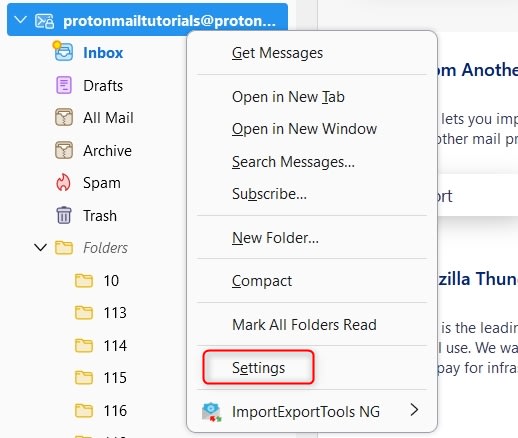
- 右下のユーザー情報を管理をクリックします。

- ポップアップが表示されたら、リストされているすべてのメールアドレスが正しいことを確認します。間違っているメールアドレスは、選択して編集ボタンをクリックすることで修正、または削除ボタンをクリックして削除できます。

メールクライアントで使用されているすべてのアドレスがお客様のProton Mailアカウントに存在することを確認できれば、問題なくメッセージを送信できるようになります。