
メールクライアントでのメッセージの受信遅延に関するトラブルシューティング方法
- 閲覧中
- 0 分
- カテゴリー
- Proton Mail Bridge
メールクライアントでメッセージの受信が遅れる問題が発生することがあります。
本記事では、この問題のトラブルシューティングについて解説します。
この問題を解決する前に、まずBridgeを再起動してからメールクライアントを再起動し、接続されていることを確認してください。
頻繁に新しいメッセージを確認する
多くのメールクライアントは、Proton Mail Bridgeがメッセージをダウンロードするとすぐにメッセージを受信する機能をサポートしています。このプロセスはシームレスで、特に構成を行わなくても動作するはずです。期待通りに動作しない場合は、メールクライアントがより頻繁に新しいメッセージを確認するように構成できます。
Outlook for Windows
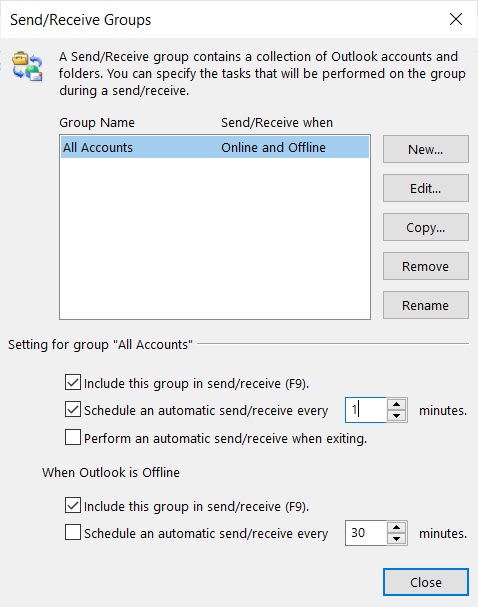
Go to the Send/Receive tab, click on Send/Receive Groups → Define Send/Receive groups.
From here, choose your Proton Mail account(s), then enable and change Schedule an automatic send/receive every 1 minute.
Thunderbird
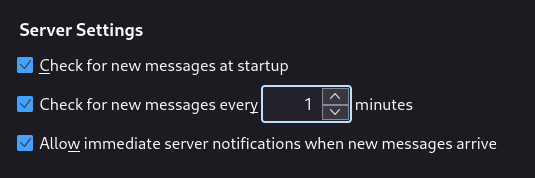
Open the Menu from the top-right → choose Account Settings → select your account on the left side and choose Server Settings under it. Then make sure “Check for new messages every X minutes” is selected, and set the time to 1 minute.
Apple Mail
Apple Mailで、画面左上の「メール」をクリックし、「設定」→「一般」を選択します。設定ページが開いたら、「新規メッセージを確認:」を見つけ、1分や5分など、より短い間隔に変更してください。

この設定により、メールクライアントがより頻繁にBridgeと同期されるようになり、問題を解決できる場合があります。
それでも問題が解決しない場合は、メールクライアントからアカウントを削除し、再追加して接続を再確立することをお勧めします。これを行うには、当社の クライアント設定ガイドをご利用ください。
ウェブアプリ上に存在するすべてのメッセージが、お客様のメールクライアントに再ダウンロードされます。ただし、念のためメールクライアントデータのバックアップを実行しておくことも可能です。(新しいウィンドウ)