
Så här felsöker du meddelanden som tas emot med fördröjning i din e-postklient
- Lästid
- 2 min
- Kategori
- Proton Mail Bridge
Du kan ibland stöta på ett problem där meddelanden levereras till din e-postklient med fördröjning.
I den här artikeln hjälper vi dig att felsöka det här problemet.
Innan du åtgärdar detta problem, starta om Bridge och därefter e-postklienten för att säkerställa att de är anslutna.
Sök efter nya meddelanden ofta
Många e-postklienter har stöd för att ta emot meddelanden så snart de har laddats ner av Proton Mail Bridge. Denna process är sömlös och bör fungera utan någon konfiguration. Om det inte fungerar som förväntat kan du konfigurera e-postklienten att söka efter nya meddelanden oftare.
Outlook for Windows
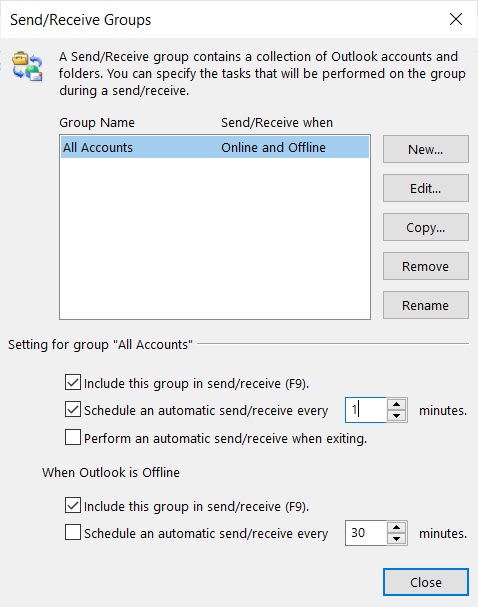
Gå till fliken Skicka/ta emot, klicka på Grupper för skicka/ta emot → Definiera grupper för skicka/ta emot.
Härifrån väljer du ditt/dina Proton Mail-konto/konton, aktiverar och ändrar Schedule an automatic send/receive every 1 minute.
Thunderbird
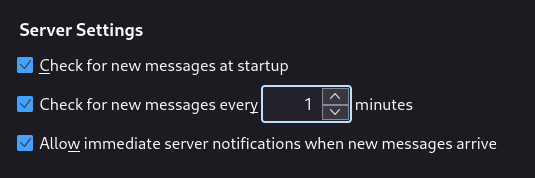
Öppna Meny från det övre högra hörnet → välj Kontoinställningar → markera ditt konto till vänster och välj Serverinställningar under det. Se sedan till att “Sök efter nya meddelanden var X minut” är valt och ställ in tiden till 1 minut.
Apple Mail
I Apple Mail, klicka på Mail längst upp till vänster på skärmen → Inställningar → Allmänt. Detta öppnar inställningssidan, hitta “Sök efter nya meddelanden:” och minska till ett lägre nummer, till exempel 1 minut eller 5 minuter.

Denna inställning säkerställer att e-postklienten synkroniserar med Bridge oftare och kan lösa problemet.
Om detta inte löser problemet rekommenderar vi att du tar bort kontot från e-postklienten och lägger till det igen för att återupprätta anslutningen. Du kan använda våra guider för konfiguration av e-postklient för att göra detta.
Alla meddelanden som finns i webbapplikationen laddas ner på nytt till din e-postklient. Du kan dock göra en säkerhetskopia av din e-postklientdata för extra säkerhet.(nytt fönster)