
Cara mengatasi masalah pesan yang diterima terlambat di klien email
- Membaca
- 1 mnt
- Kategori
- Proton Mail Bridge
Terkadang Anda mungkin menghadapi masalah di mana pesan dikirimkan ke klien email Anda dengan penundaan.
Dalam artikel ini, kami akan memberikan Bantuan untuk mengatasi isu ini.
Sebelum mengatasi isu ini, mulai ulang Bridge terlebih dahulu, lalu klien email, untuk memastikan semuanya terhubung.
Periksa pesan baru sesering mungkin
Banyak klien email mendukung penerimaan pesan segera setelah diunduh oleh Proton Mail Bridge. Proses ini mulus dan seharusnya berfungsi tanpa konfigurasi apa pun. Jika tidak berfungsi seperti yang diharapkan, Anda dapat mengonfigurasi klien email untuk memeriksa pesan baru lebih sering.
Outlook untuk Windows
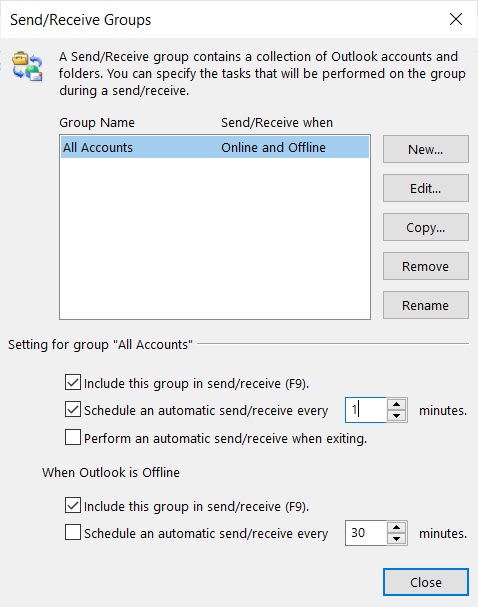
Buka tab Kirim/Terima, klik Grup Kirim/Terima → Tentukan grup kirim/terima.
Dari sini, pilih akun Proton Mail Anda, lalu aktifkan dan ubah Jadwal kirim/terima otomatis setiap 1 menit.
Thunderbird
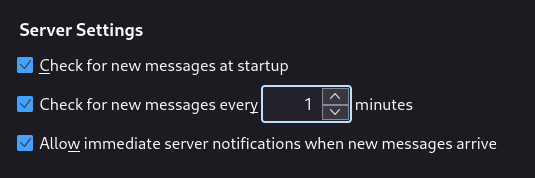
Buka Menu dari kanan atas → pilih Pengaturan akun → pilih akun Anda di sisi kiri dan pilih Pengaturan server di bawahnya. Kemudian pastikan “Periksa pesan baru setiap X menit” dipilih, dan atur waktu ke 1 menit.
Apple Mail
Dari Apple Mail, klik Mail di kiri atas layar → Pengaturan → Umum. Ini akan membuka halaman pengaturan, temukan “Periksa pesan baru:” dan kurangi ke angka yang lebih rendah seperti 1 menit atau 5 menit.

Pengaturan ini akan memastikan klien email melakukan sinkronisasi dengan Bridge lebih sering dan dapat menyelesaikan isu tersebut.
Jika ini tidak menyelesaikan isu tersebut, kami menyarankan untuk menghapus akun dari klien email dan menambahkannya kembali untuk membangun koneksi ulang. Anda dapat menggunakan our panduan konfigurasi klien kami untuk melakukannya.
Semua pesan yang ada di aplikasi web akan diunduh kembali ke klien email Anda. Namun, Anda dapat melakukan pencadangan data klien email Anda untuk keamanan tambahan.(jendela baru)