
如何排解在電子郵件用戶端中延遲接收訊息的問題
- 閱讀
- 0 分鐘
- 類別
- Proton Mail Bridge
您有時可能會遇到訊息延遲傳送到電子郵件用戶端的問題。
在本文中,我們將協助您排解此問題。
在解決此問題之前,請先重新啟動 Bridge,然後重新啟動電子郵件用戶端,以確保它們已連線。
頻繁檢查新訊息
許多電子郵件用戶端支援在 Proton Mail Bridge 下載訊息後立即接收。此過程運作順暢,無需任何配置。若發生不如預期的情況,您可以配置電子郵件用戶端以更頻繁地檢查新訊息。
Outlook for Windows
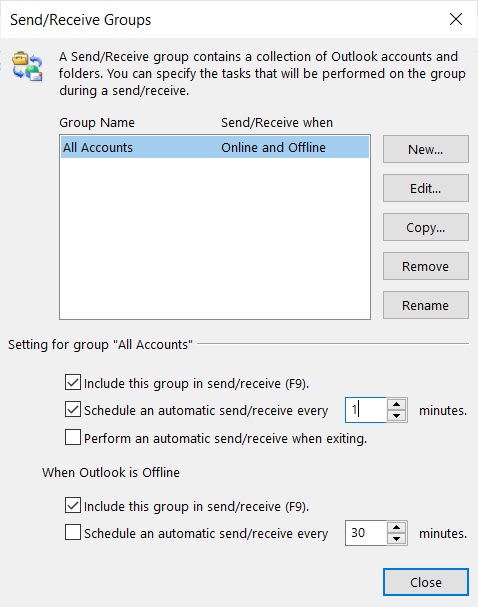
前往 傳送/接收 索引標籤,點擊 傳送/接收群組 → 定義傳送/接收群組。
在此選擇您的 Proton Mail 帳號,然後啟用並更改 Schedule an automatic send/receive every 1 minute。
Thunderbird
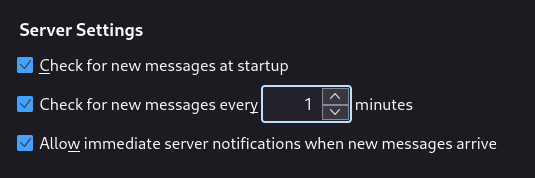
從右上角打開 選單 → 選擇 帳號設定 → 在左側選取您的帳號並選擇下方的 伺服器設定。然後確保已選取「每 X 分鐘檢查一次新訊息」,並將時間設定為 1 分鐘。
Apple Mail
在 Apple Mail 中,點擊螢幕左上角的「郵件」→「設定」→「一般」。這會開啟設定頁面,找到「檢查新訊息:」並將其減少為較小的數值,例如 1 分鐘或 5 分鐘。

此設定將確保電子郵件用戶端更頻繁地與 Bridge 進行同步,從而解決此問題。
如果這無法解決問題,我們建議您從電子郵件用戶端中移除該帳號並重新加入,以重新建立連線。您可以參考我們的 client configuration guides 來進行操作。
網頁應用程式上存在的所有訊息都將重新下載到您的電子郵件用戶端。不過,為了安全起見,您可以對電子郵件用戶端的資料進行備份。(新視窗)