
วิธีแก้ไขปัญหาการรับข้อความล่าช้าในโปรแกรมอีเมล
- เวลาอ่าน
- 0 นาที
- หมวดหมู่
- Proton Mail Bridge
บางครั้งอาจพบปัญหาข้อความถูกส่งไปยังโปรแกรมอีเมลล่าช้า
บทความนี้จะช่วยแก้ไขปัญหานี้ให้
ก่อนจัดการปัญหานี้ ให้เริ่มการทำงานของ Bridge ใหม่ จากนั้นเริ่มการทำงานของโปรแกรมอีเมลใหม่ เพื่อตรวจสอบให้แน่ใจว่าเชื่อมต่อกันแล้ว
ตรวจสอบข้อความใหม่บ่อยๆ
โปรแกรมอีเมลหลายโปรแกรมรองรับการรับข้อความทันทีที่ดาวน์โหลดโดย Proton Mail Bridge กระบวนการนี้เป็นไปอย่างราบรื่นและควรทำงานได้โดยไม่ต้องกำหนดค่าใดๆ ในกรณีที่ไม่ทำงานตามที่คาดไว้ สามารถกำหนดค่าโปรแกรมอีเมลให้ตรวจสอบข้อความใหม่บ่อยขึ้นได้
Outlook สำหรับ Windows
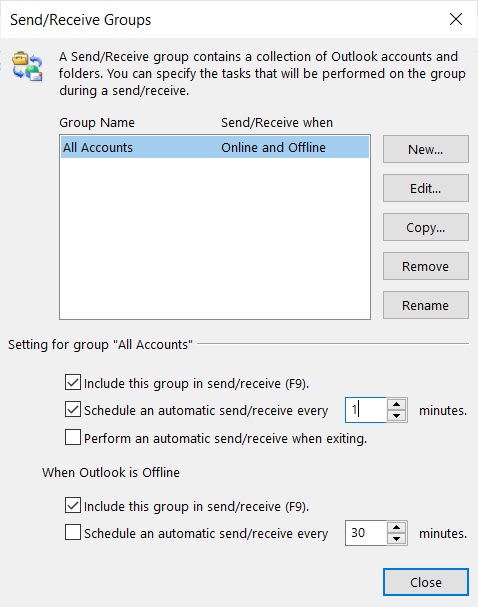
ไปที่แท็บ Send/Receive คลิกที่ Send/Receive Groups → Define Send/Receive groups
เลือกบัญชี Proton Mail จากที่นี่ จากนั้นเปิดใช้งานและเปลี่ยน Schedule an automatic send/receive every 1 minute
Thunderbird
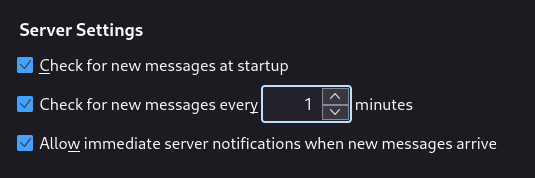
เปิด Menu จากด้านขวาบน → เลือก Account Settings → เลือกบัญชีที่ต้องการทางด้านซ้ายและเลือก Server Settings ที่อยู่ด้านล่าง จากนั้นตรวจสอบให้แน่ใจว่าได้เลือก “Check for new messages every X minutes” ไว้ และตั้งเวลาเป็น 1 minute
Apple Mail
จาก Apple Mail คลิกที่ Mail ที่มุมซ้ายบนของหน้าจอ → Settings → General การดำเนินการนี้จะเปิดหน้าการตั้งค่าขึ้นมา ให้ค้นหา “Check for new messages:” แล้วลดตัวเลขลงเป็น 1 นาที หรือ 5 นาที

การตั้งค่านี้จะช่วยให้มั่นใจว่าโปรแกรมอีเมลกำลังซิงค์กับ Bridge บ่อยขึ้นและสามารถแก้ไขปัญหาได้
หากยังไม่สามารถแก้ไขปัญหาได้ แนะนำให้ลบบัญชีออกจากโปรแกรมอีเมลแล้วเพิ่มเข้าไปใหม่เพื่อสร้างการเชื่อมต่อขึ้นมาใหม่ สามารถใช้ คู่มือการกำหนดค่าโปรแกรม ของเราเพื่อดำเนินการดังกล่าว
ข้อความทั้งหมดที่มีอยู่บนแอปเว็บจะถูกดาวน์โหลดลงในโปรแกรมอีเมลใหม่อีกครั้ง อย่างไรก็ตาม เพื่อความปลอดภัยเพิ่มเติม สามารถสำรองข้อมูลโปรแกรมอีเมลได้(หน้าต่างใหม่)