
如何解决电子邮件客户端延迟接收消息的问题
- 阅读
- 0 分钟
- 类别
- Proton Mail Bridge
您有时可能会遇到消息延迟送达电子邮件客户端的问题。
本文将帮助您排查此问题。
在解决此问题之前,请先重启 Bridge,然后再重启电子邮件客户端,以确保二者已连接。
频繁检查新消息
许多电子邮件客户端支持在 Proton Mail Bridge 下载消息后立即接收消息。此过程无需任何配置即可顺畅完成。如果未按预期运行,您可以将电子邮件客户端配置为更频繁地检查新消息。
Outlook for Windows
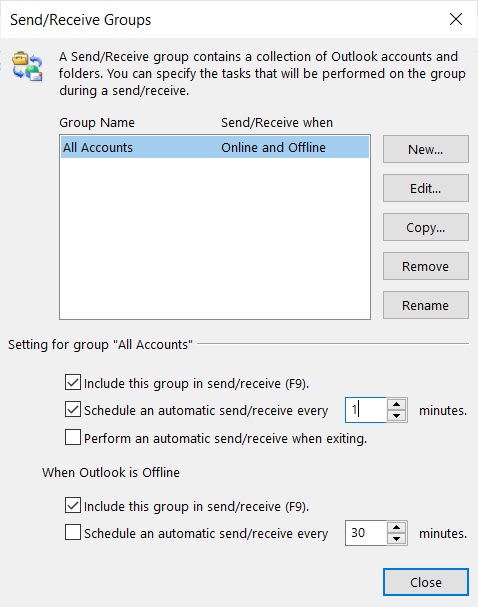
前往 发送/接收 标签页,点击 发送/接收群组 → 定义发送/接收群组。
在此处选择您的 Proton Mail 帐户,然后启用并更改 安排 每 1 分钟自动发送/接收一次。
Thunderbird
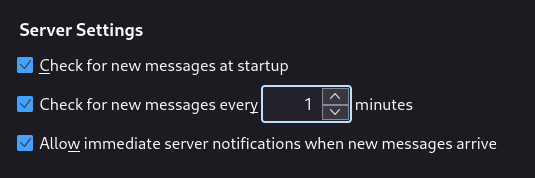
从右上角打开菜单 → 选择账户设置 → 在左侧选择您的账户,然后选择其下方的服务器设置。确保已选中“每 X 分钟检查一次新消息”,并将时间设置为1 分钟。
Apple Mail
在 Apple Mail 中,点击屏幕左上角的“邮件”→ 设置 → 常规。这将打开设置页面,找到“检查新消息:”并将其调低为更小的数值,例如 1 分钟或 5 分钟。

此设置将确保电子邮件客户端更频繁地与 Bridge 同步,并可解决此问题。
如果此方法未能解决问题,我们建议从电子邮件客户端中移除该帐户并重新添加,以重新建立连接。您可以参阅我们的客户端配置指南来完成此操作。
网页应用中的所有消息都将重新下载到您的电子邮件客户端。不过,为了更加安全,您可以先备份电子邮件客户端数据。(新窗口)