
अपने ईमेल क्लाइंट में देर से प्राप्त होने वाले संदेशों की समस्या का समाधान कैसे करें
- पढ़ने का समय
- 0 मिनट
- श्रेणी
- Proton Mail Bridge
कभी-कभी ऐसी समस्या आ सकती है जिसमें संदेश आपके ईमेल क्लाइंट तक देर से डिलीवर होते हैं।
इस लेख में हम इस समस्या को सुलझाने में आपकी सहायता करेंगे।
इस समस्या को सुलझाने से पहले, पहले Bridge को वापिस शुरु करें, और उसके बाद ईमेल क्लाइंट को, ताकि यह सुनिश्चित हो सके कि दोनों कनेक्ट हैं।
नए संदेशों के लिए बार-बार जांचें
कई ईमेल क्लाइंट, संदेशों को Proton Mail Bridge द्वारा डाउनलोड होते ही प्राप्त करने की सुविधा देते हैं। यह प्रक्रिया सहज होती है और बिना किसी संरचना के काम करनी चाहिए। अगर यह उम्मीद के मुताबिक काम नहीं करता, तो ईमेल क्लाइंट को नए संदेशों के लिए ज़्यादा बार जांचने के लिए कॉन्फ़िगर कर सकते हैं।
Windows के लिए Outlook
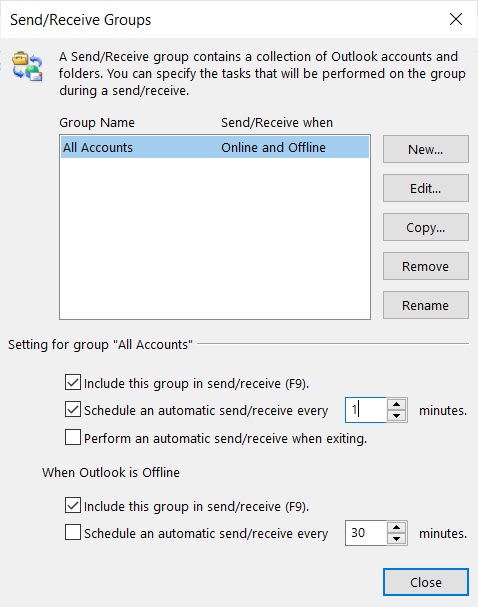
भेजें/प्राप्त करें टैब पे जाएं, भेजें/प्राप्त करें ग्रुप पे क्लिक करें → भेजें/प्राप्त करें ग्रुप तय करें।
यहां से अपना Proton Mail खाता(खाते) चुनें, फिर शेड्यूल हर 1 मिनट पर एक स्वचालित भेजें/प्राप्त करें को सक्षम करें और बदलें।
Thunderbird
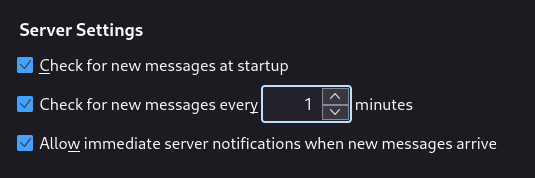
ऊपर दाईं तरफ से मेन्यू खोलें → खाता सेटिंग चुनें → बाईं तरफ से अपना खाता चुनें और उसके नीचे सर्वर सेटिंग चुनें। फिर यकीन कर लें कि “हर X मिनट में नए संदेशों के लिए जांचें” चुना हुआ है, और समय 1 मिनट सेट करें।
Apple Mail
Apple Mail में, स्क्रीन के ऊपर बाईं तरफ Mail पे क्लिक करें → सेटिंग → सामान्य। इससे सेटिंग पेज खुलेगा, “नए संदेशों के लिए जांचें:” खोजें और उसे 1 मिनट या 5 मिनट जैसी कम संख्या पे ले जाएं।

यह सेटिंग यह सुनिश्चित करेगी कि ईमेल क्लाइंट Bridge के साथ ज़्यादा बार सिंक्रनाइज़ हो रहा है और इससे समस्या हल हो सकती है।
अगर इससे समस्या हल नहीं होती, तो हम सुझाव देते हैं कि ईमेल क्लाइंट से खाता हटाएं और कनेक्शन फिर से स्थापित करने के लिए उसे दोबारा जोड़ें। ऐसा करने के लिए आप हमारे क्लाइंट कॉन्फ़िगरेशन गाइड इस्तेमाल कर सकते हैं।
वेब एप्लीकेशन पे मौजूद सभी संदेश आपके ईमेल क्लाइंट में दोबारा डाउनलोड होंगे। हालांकि, अतिरिक्त सुरक्षा के लिए आप अपने ईमेल क्लाइंट के डाटा का बैकअप ले सकते हैं।(नई विंडो)