
이메일 클라이언트에서 메시지가 지연되어 수신되는 문제를 해결하는 방법
- 읽기
- 0분
- 카테고리
- Proton Mail Bridge
이메일 클라이언트로 메시지가 지연되어 전달되는 문제가 때때로 발생할 수 있습니다.
이 문서에서는 해당 문제를 해결하는 방법을 안내해 드립니다.
이 문제를 해결하기 전에 먼저 Bridge를 재시작하고 이메일 클라이언트를 다시 시작하여 연결 상태를 확인하십시오.
새 메시지를 자주 확인
많은 이메일 클라이언트는 Proton Mail Bridge에서 메시지를 다운로드하는 즉시 수신하도록 지원합니다. 이 과정은 원활하며 별도의 설정 없이 작동해야 합니다. 예상대로 작동하지 않는 경우, 이메일 클라이언트가 새 메시지를 더 자주 확인하도록 설정할 수 있습니다.
Windows용 Outlook
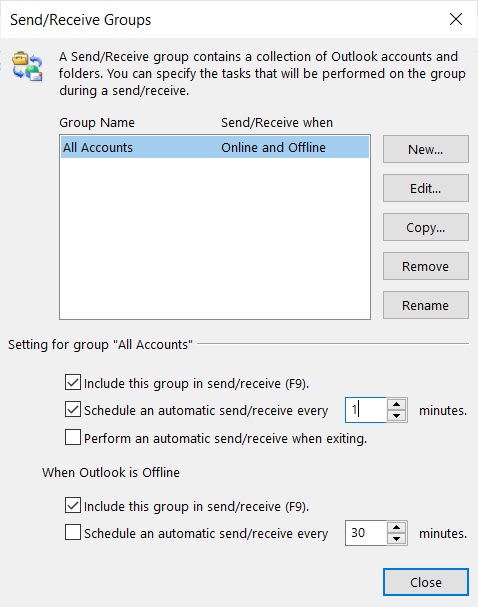
Go to the Send/Receive tab, click on Send/Receive Groups → Define Send/Receive groups.
여기에서 Proton Mail 계정을 선택한 후, Schedule an automatic send/receive every 1 minute를 활성화하고 변경하십시오.
Thunderbird
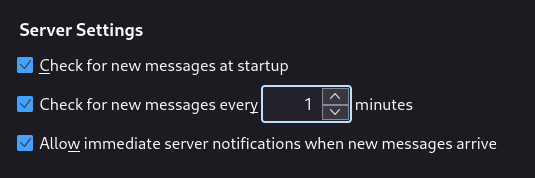
우측 상단의 메뉴를 열고 계정 설정을 선택한 다음, 왼쪽에서 계정을 선택하고 그 아래에 있는 서버 설정을 선택하십시오. 그 다음 “Check for new messages every X minutes“가 선택되어 있는지 확인하고, 시간을 1분으로 설정하십시오.
Apple Mail
Apple Mail에서 화면 왼쪽 상단의 Mail → 설정 → 일반을 클릭하십시오. 설정 페이지가 열리면 “새 메시지 확인:“을 찾아 1분 또는 5분과 같이 더 짧은 시간으로 줄이십시오.

이 설정을 통해 이메일 클라이언트가 Bridge와 더 자주 동기화되도록 하여 문제를 해결할 수 있습니다.
그래도 문제가 해결되지 않으면 이메일 클라이언트에서 계정을 삭제한 후 다시 추가하여 연결을 재설정하는 것을 권장합니다. 자세한 방법은 클라이언트 설정 가이드를 참조하십시오.
웹 어플리케이션에 있는 모든 메시지는 이메일 클라이언트로 다시 다운로드됩니다. 하지만 안전을 위해 이메일 클라이언트 데이터를 백업해 두는 것이 좋습니다.(새 창)