
이메일 클라이언트에서 메시지를 보낼 때 “Invalid Return Path” 오류를 해결하는 방법
- 읽기
- 0분
- 카테고리
- Proton Mail Bridge
Proton Mail Bridge를 사용할 때 이메일 클라이언트에서 메시지를 보내려고 시도하면 “Invalid return path” 오류가 발생할 수 있습니다.
이 오류 메시지는 귀하의 Proton Mail 계정에 속하지 않은 이메일 주소를 사용하여 이메일 클라이언트에서 메시지를 보내려고 시도할 때 나타납니다.
Proton Mail은 귀하의 Proton Mail 계정에서 생성되지 않은 주소에서 메시지를 보내는 것을 지원하지 않습니다.
Proton Mail 이메일 주소를 생성하는 방법 알아보기
“Invalid Return Path” 오류의 다양한 원인 및 해결 방법
문제가 발생하는 원인에 따라 다른 방법으로 해결할 수 있습니다.
만약 사용자 지정 도메인을 사용하는 특정 이메일 주소를 사용해야 하는 경우, Bridge에서 해당 주소로 이메일을 보내려면 먼저 귀하의 Proton Mail 계정에서 해당 이메일 주소를 생성해야 합니다.
SimpleLogin / Proton Pass / Hide-my-email 별칭을 사용하여 보내기
이러한 별칭은 귀하의 Proton Mail 계정에서 생성되지 않으므로 Bridge에서 발신에 사용할 수 있는 주소로 존재하지 않는다는 점에 유의하십시오. 별칭을 사용하여 Bridge에서 이메일을 보내려면 다른 단계를 거쳐야 합니다.
이 문제를 해결하기 위해 역별칭(reverse alias)을 사용할 수 있습니다. 별칭 주소로 메시지를 받으면 역별칭이 생성됩니다. 메시지에 답장하면 답장이 역별칭으로 전송되고, 역별칭은 이 과정에서 귀하의 이메일 주소를 숨긴 채 수신인에게 메시지를 전달합니다.
SimpleLogin(새 창)을 사용하여 역별칭을 생성할 수 있습니다.
Windows용 Outlook에서 캘린더 초대를 보낼 때 발생하는 문제
Outlook에서 캘린더를 관리하는 경우, 캘린더가 외부 서버(“클라우드”)와 동기화되어 있으면 이 오류 메시지가 표시될 수 있습니다. 이 오류는 Google Calendar, Apple Calendar, Yahoo Calendar에도 동일하게 적용됩니다.
로컬이 아닌 캘린더에서 이벤트를 생성하고 Proton Mail 주소로 초대를 보내려고 시도하면 “invalid return path” 오류가 발생합니다. 이는 Outlook이 Bridge를 사용하여 Outlook 캘린더에 속한 이메일 주소로 이메일을 보내려고 하기 때문이며, Bridge는 이를 지원하지 않습니다.
Outlook에서 Proton Mail 주소를 사용하여 초대를 보낼 수 있도록 하려면 이 컴퓨터만으로 표시된 로컬 캘린더를 사용할 수 있습니다. 이 캘린더는 외부 서버와 동기화되지 않으며, Outlook에서 기본 계정을 제거하면 손실될 수 있습니다. 이 캘린더는 왼쪽 사이드바의 내 캘린더 메뉴 아래에 있는 캘린더 탭을 클릭하여 찾을 수 있습니다.
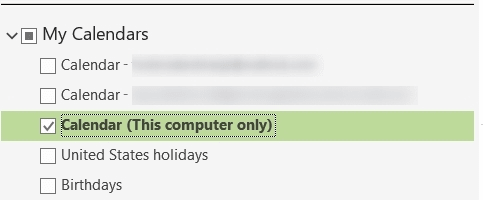
대안으로 Proton Mail 데스크톱 애플리케이션에도 포함되어 있는 Proton Calendar를 사용하는 것을 권장합니다.
이메일 클라이언트에서 이메일 주소가 올바른지 확인하는 방법
위의 사례로 문제가 해결되지 않는 경우, 이메일 주소가 올바르게 설정되어 있는지 다시 한번 확인할 수 있습니다.
참고: 주소 분할 모드를 사용하는 경우, 적용 가능한 모든 이메일 주소에 대해 이 과정을 반복해야 합니다.
Windows용 Outlook
- 컴퓨터에서 Outlook 애플리케이션을 실행합니다.
- 상단 메뉴에서 파일을 클릭합니다.
- 계정 설정을 선택한 다음, 드롭다운 메뉴에서 서버 설정을 클릭합니다.
- 올바른 주소가 입력되었는지 확인합니다.
추가 주소를 사용하는 경우, 추가 확인을 수행할 수 있습니다.
- Outlook에서 새 메시지 작성을 시작합니다.
- 작성기에서 보낸 사람을 클릭합니다.
- 필요에 따라 잘못된 주소를 확인하고 제거합니다.

“다른 이메일 주소…” 옵션을 사용하여 다시 추가할 수 있습니다.
Thunderbird
- Thunderbird를 엽니다.
- 계정을 마우스 오른쪽 버튼으로 클릭하고 설정을 클릭합니다.
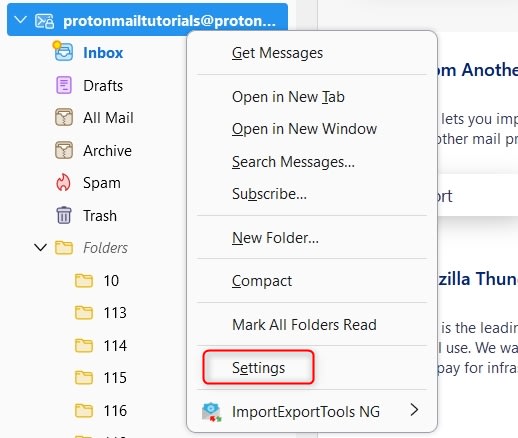
- 오른쪽 아래에서 신원 관리를 클릭합니다.

- 팝업 창에서 목록에 표시된 모든 이메일 주소가 올바른지 확인합니다. 잘못된 이메일 주소를 선택하고 편집 버튼을 클릭하여 수정하거나, 삭제 버튼을 사용하여 삭제할 수 있습니다.

이메일 클라이언트에서 사용하는 모든 주소가 귀하의 Proton Mail 계정에 존재하는지 확인했다면, 아무런 문제 없이 해당 주소에서 메시지를 보낼 수 있습니다.