
Slik løser du feilen «ugyldig returbane» når du sender meldinger fra e-postklienten din
- Lesetid
- 3 min
- Kategori
- Proton Mail Bridge
Når du bruker Proton Mail Bridge, kan du oppleve feilen «ugyldig returbane» når du prøver å sende en melding fra e-postklienten din.
Denne feilmeldingen vises når du prøver å sende en melding fra e-postklienten din med en e-postadresse som ikke tilhører din Proton Mail-konto.
Proton Mail støtter ikke sending av meldinger fra adresser som ikke ble opprettet med din Proton Mail-konto.
Finn ut hvordan du oppretter en Proton Mail-e-postadresse
Ulike årsaker til feilen «ugyldig returbane» og hvordan du løser dem
Avhengig av hva som forårsaker problemet, kan du løse det på ulike måter.
Hvis du må bruke en bestemt e-postadresse som bruker et egendefinert domene, må du opprette den e-postadressen med din Proton Mail-konto før du kan sende e-poster med den i Bridge.
Sende med SimpleLogin- / Proton Pass- / hide-my-email-aliaser
Husk at slike aliaser ikke er opprettet med din Proton Mail-konto, så de eksisterer ikke som adresser du kan bruke til sending i Bridge. Du må bruke en annen fremgangsmåte for å sende e-post med Bridge ved hjelp av et alias.
Du kan bruke et omvendt alias for å gå rundt dette. Når du mottar en melding som bruker en aliasadresse, opprettes det et omvendt alias. Når du svarer på meldingen, sendes svaret ditt til det omvendte aliaset, som videresender meldingen til mottakeren og skjuler e-postadressen din i prosessen.
Du kan opprette omvendte aliaser med SimpleLogin(nytt vindu).
Lær mer om omvendte aliaser(nytt vindu)
Problem med å sende kalenderinvitasjoner med Outlook på Windows
Hvis du administrerer kalenderen din i Outlook, kan det hende du ser denne feilmeldingen hvis kalenderen din er synkronisert med en ekstern server (til «skyen»). Denne feilen gjelder også for Google Calendar, Apple Calendar og Yahoo Calendar.
Når du oppretter en hendelse i kalenderen (som ikke er lokal), og prøver å sende en invitasjon fra din Proton Mail-adresse, vil du se feilen «ugyldig returbane». Dette skjer fordi Outlook bruker Bridge til å sende en e-post fra en e-postadresse som tilhører Outlook-kalenderen, noe Bridge ikke støtter.
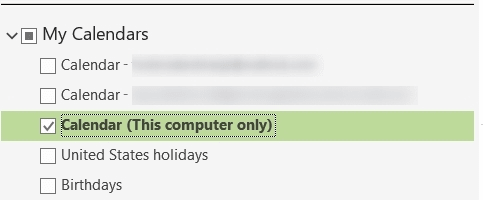
For å sikre at du kan sende invitasjoner med din Proton Mail-adresse fra Outlook, kan du bruke den lokale kalenderen merket som Bare denne datamaskinen. Husk at denne kalenderen ikke er synkronisert med noen ekstern server, og kan gå tapt hvis du fjerner primærkontoen din fra Outlook. Du finner den ved å klikke på Kalender-fanen i det venstre sidefeltet under menyen Mine kalendere.
Som et alternativ anbefaler vi å bruke Proton Calendar, som også er inkludert i Proton Mail-skrivebordsapplikasjonen.
Slik sikrer du at e-postadressene dine er riktige i e-postklienten din
Hvis tilfellene over ikke gjelder for ditt problem, kan du dobbeltsjekke for å sikre at e-postadressene dine er angitt riktig.
Merk: Hvis du bruker Split-adressemodus, må du gjenta prosessen for alle de aktuelle e-postadressene.
Outlook for Windows
- Start Outlook-applikasjonen på datamaskinen din.
- Klikk på Fil i toppmenyen.
- Velg Kontoinnstillinger, og klikk deretter på Serverinnstillinger fra rullegardinmenyen.
- Sørg for at den riktige adressen er angitt.
Hvis du bruker flere adresser, kan du utføre ytterligere kontroller.
- Begynn å skrive en ny melding i Outlook.
- Klikk på Fra i skrivevinduet
- Sjekk og fjern eventuelle ugyldige adresser etter behov

Du kan legge dem til på nytt med alternativet «Annen e-postadresse …».
Thunderbird
- Åpne Thunderbird
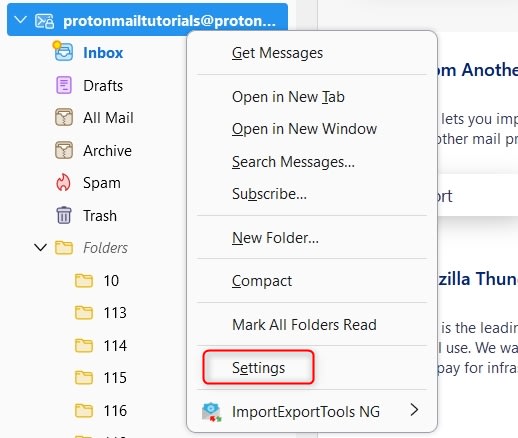
- Høyreklikk på kontoen din og klikk på Innstillinger.
- Klikk på Administrer identiteter nede til høyre.

- I sprett-opp-vinduet må du kontrollere at alle de oppførte e-postadressene er riktige. Du kan redigere en feil e-postadresse ved å velge den og klikke på Rediger-knappen, eller slette den med Slett-knappen.

Hvis du har bekreftet at alle adressene som brukes i e-postklienten din, finnes på din Proton Mail-konto, skal du kunne sende meldinger fra dem uten problemer.