
Comment résoudre l’erreur « Invalid Return Path » lors de l’envoi de messages depuis votre client de messagerie
- Lecture
- 4 minutes
- Catégorie
- Proton Mail Bridge
Lorsque vous utilisez Proton Mail Bridge, vous pouvez rencontrer l’erreur « Invalid return path » lorsque vous tentez d’envoyer un message depuis votre client de messagerie.
Ce message d’erreur s’affiche lorsque vous tentez d’envoyer un message depuis votre client de messagerie en utilisant une adresse e-mail qui n’appartient pas à votre compte Proton Mail.
Proton Mail ne prend pas en charge l’envoi de messages depuis des adresses qui n’ont pas été créées à l’aide de votre compte Proton Mail.
Découvrez comment créer une adresse e-mail Proton Mail
Différentes causes de l’erreur « Invalid Return Path » et comment les résoudre
Selon la cause du problème, vous pouvez le résoudre de différentes manières.
Si vous devez utiliser une adresse e-mail spécifique qui utilise un domaine personnalisé, vous devez créer cette adresse e-mail à l’aide de votre compte Proton Mail avant de pouvoir envoyer des e-mails avec celle-ci sur Bridge.
Envoi à l’aide d’alias SimpleLogin / Proton Pass / hide-my-email
Gardez à l’esprit que ces alias ne sont pas créés à l’aide de votre compte Proton Mail, ils n’existent donc pas en tant qu’adresses que vous pouvez utiliser pour l’envoi dans Bridge. Vous devrez utiliser une procédure différente pour envoyer des e-mails avec Bridge en utilisant un alias.
Vous pouvez utiliser un alias inverse pour contourner ce problème. Lorsque vous recevez un message utilisant une adresse d’alias, un alias inverse est créé. Lorsque vous répondez au message, votre réponse est envoyée à l’alias inverse, qui transfère le message au destinataire, masquant ainsi votre adresse e-mail.
Vous pouvez créer des alias inverses à l’aide de SimpleLogin(nouvelle fenêtre).
En savoir plus sur les alias inverses(nouvelle fenêtre)
Problème lors de l’envoi d’invitations de calendrier avec Outlook sur Windows
Si vous gérez votre calendrier dans Outlook, vous risquez de voir ce message d’erreur si votre calendrier est synchronisé avec un serveur externe (dans le « cloud »). Cette erreur s’applique également à Google Calendar, Apple Calendar et Yahoo Calendar.
Lorsque vous créez un événement sur le calendrier (qui n’est pas local) et que vous tentez d’envoyer une invitation depuis votre adresse Proton Mail, l’erreur « invalid return path » s’affiche. Cela se produit parce qu’Outlook utilise Bridge pour envoyer un e-mail à partir d’une adresse e-mail qui appartient au calendrier Outlook, ce que Bridge ne prend pas en charge.
Pour vous assurer que vous pouvez envoyer des invitations en utilisant votre adresse Proton Mail depuis Outlook, vous pouvez utiliser le calendrier local marqué comme Uniquement sur cet ordinateur. Gardez à l’esprit que ce calendrier n’est pas synchronisé avec un serveur externe et qu’il peut être perdu si vous supprimez votre compte principal d’Outlook. Vous pouvez le trouver en cliquant sur l’onglet Calendrier dans la barre latérale gauche, sous le menu Mes calendriers.
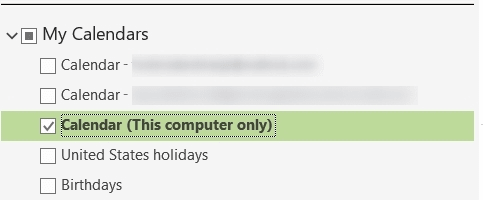
Alternativement, nous vous recommandons d’utiliser Proton Calendar, qui est également inclus dans l’application de bureau Proton Mail.
Comment vous assurer que vos adresses e-mail sont correctes dans votre client de messagerie
Si les cas ci-dessus ne concernent pas votre problème, vous pouvez effectuer une double vérification pour vous assurer que vos adresses e-mail sont correctement configurées.
Remarque : si vous utilisez le mode d’adresse séparé, vous devrez répéter le processus pour toutes les adresses e-mail concernées.
Outlook pour Windows
- Lancez l’application Outlook sur votre ordinateur.
- Cliquez sur Fichier dans le menu supérieur.
- Sélectionnez Paramètres du compte, puis cliquez sur Paramètres du serveur dans le menu déroulant.
- Assurez-vous que l’adresse saisie est correcte.
Si vous utilisez des adresses supplémentaires, vous pouvez effectuer des vérifications complémentaires.
- Commencez à rédiger un nouveau message dans Outlook.
- Cliquez sur De dans l’éditeur
- Vérifiez et supprimez toutes les adresses non valides si nécessaire

Vous pouvez les rajouter en utilisant l’option « Autre adresse e-mail… ».
Thunderbird
- Ouvrez Thunderbird
- Faites un clic droit sur votre compte et cliquez sur Paramètres.
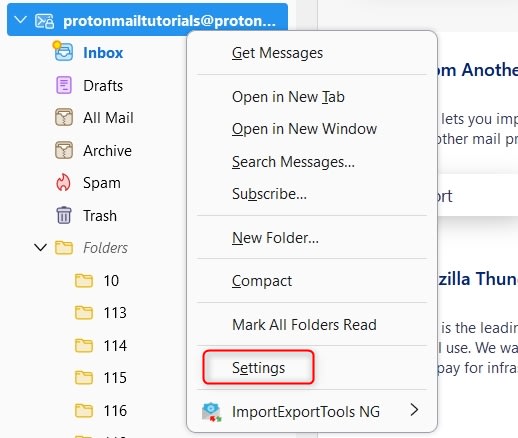
- Cliquez sur Gérer les identités en bas à droite.

- Dans la fenêtre pop-up, assurez-vous que toutes les adresses e-mail répertoriées sont correctes. Vous pouvez modifier une adresse e-mail incorrecte en la sélectionnant et en cliquant sur le bouton Modifier ou la supprimer en utilisant le bouton Supprimer.

Si vous avez confirmé que toutes les adresses utilisées dans votre client de messagerie existent sur votre compte Proton Mail, vous devriez pouvoir envoyer des messages à partir de celles-ci sans aucun problème.