
Cómo solucionar el error “Invalid Return Path” al enviar mensajes desde tu cliente de correo electrónico
- Lectura
- 4 min
- Categoría
- Proton Mail Bridge
Al usar Proton Mail Bridge, te puedes encontrar con el error “Invalid return path” al intentar enviar un mensaje desde tu cliente de correo electrónico.
Este mensaje de error aparece cuando intentas enviar un mensaje desde tu cliente de correo electrónico usando una dirección de correo electrónico que no pertenece a tu cuenta de Proton Mail.
Proton Mail no admite el envío de mensajes desde direcciones que no se hayan creado con tu cuenta de Proton Mail.
Aprende a crear una dirección de correo electrónico de Proton Mail
Distintas causas del error “Invalid Return Path” y cómo solucionarlas
Dependiendo de la causa del problema, puedes solucionarlo de diferentes maneras.
Si necesitas usar una dirección de correo electrónico específica que utilice un dominio personalizado, debes crear esa dirección de correo electrónico con tu cuenta de Proton Mail antes de poder enviar correos con ella en Bridge.
Envío mediante alias de SimpleLogin / Proton Pass / hide-my-email
Ten en cuenta que estos alias no se crean con tu cuenta de Proton Mail, por lo que no existen como direcciones que puedas usar para el envío en Bridge. Tendrás que seguir un procedimiento diferente para enviar correos electrónicos con Bridge usando un alias.
Podrías usar un alias inverso para evitar esto. Cuando recibes un mensaje mediante una dirección de alias, se crea un alias inverso. Al responder al mensaje, tu respuesta se envía al alias inverso, que reenvía el mensaje al destinatario, ocultando tu dirección de correo electrónico en el proceso.
Puedes crear alias inversos con SimpleLogin(ventana nueva).
Más información sobre los alias inversos(ventana nueva)
Problema al enviar invitaciones de calendario con Outlook en Windows
Si administras tu calendario en Outlook, es posible que veas este mensaje de error si tu calendario está sincronizado con un servidor externo (en la «nube»). Este error también se aplica a Google Calendar, Apple Calendar y Yahoo Calendar.
Cuando creas un evento en el calendario (que no es local) e intentas enviar una invitación desde tu dirección de Proton Mail, verás el error “invalid return path”. Esto sucede porque Outlook utiliza Bridge para enviar un correo electrónico desde una dirección de correo electrónico que pertenece al calendario de Outlook, algo que Bridge no admite.
Para asegurarte de que puedes enviar invitaciones con tu dirección de Proton Mail desde Outlook, puedes usar el calendario local marcado como Solo en este equipo. Ten en cuenta que este calendario no se sincroniza con ningún servidor externo y podría perderse si eliminas tu cuenta principal de Outlook. Puedes encontrarlo haciendo clic en la pestaña Calendario de la barra lateral izquierda, en el menú Mis calendarios.
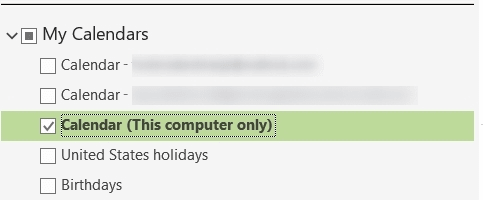
Como alternativa, te recomendamos utilizar Proton Calendar, que también está incluido en la aplicación de escritorio de Proton Mail.
Cómo asegurarte de que tus direcciones de correo electrónico son correctas en tu cliente de correo electrónico
Si los casos anteriores no resuelven tu problema, puedes realizar una doble comprobación para asegurarte de que tus direcciones de correo electrónico estén configuradas correctamente.
Nota: Si utilizas el modo de dirección dividida, tendrás que repetir el proceso para todas las direcciones de correo electrónico correspondientes.
Outlook para Windows
- Abre la aplicación de Outlook en tu ordenador.
- Haz clic en Archivo en el menú superior.
- Selecciona Ajustes de cuenta y, luego, haz clic en Configuración del servidor en el menú desplegable.
- Asegúrate de haber introducido la dirección correcta.
Si utilizas direcciones adicionales, puedes realizar comprobaciones adicionales.
- Empieza a escribir un nuevo mensaje en Outlook.
- Haz clic en De en el editor
- Comprueba y elimina las direcciones que no sean válidas según sea necesario

Puedes volver a agregarlas de nuevo usando la opción “Otra dirección de correo electrónico…”.
Thunderbird
- Abre Thunderbird
- Haz clic con el botón derecho en tu cuenta y selecciona Configuración.
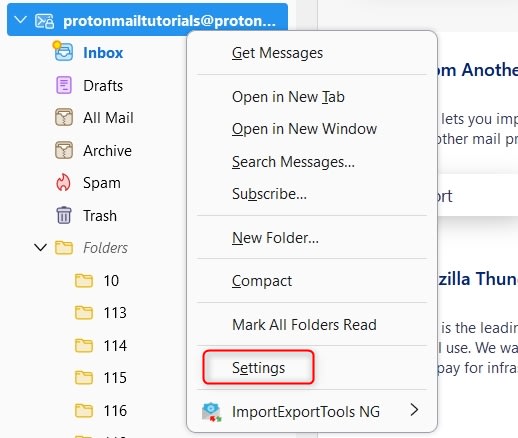
- Haz clic en Administrar identidades en la parte inferior derecha.

- En la ventana emergente, asegúrate de que todas las direcciones de correo electrónico de la lista sean correctas. Puedes corregir una dirección de correo electrónico incorrecta seleccionándola y haciendo clic en el botón Editar, o eliminarla con el botón Eliminar.

Si has verificado que todas las direcciones utilizadas en tu cliente de correo electrónico existen en tu cuenta de Proton Mail, deberías poder enviar mensajes desde ellas sin ningún problema.