
如何解決從電子郵件用戶端傳送訊息時出現的「Invalid Return Path」錯誤
- 閱讀
- 0 分鐘
- 類別
- Proton Mail Bridge
當您使用 Proton Mail Bridge 時,如果嘗試從電子郵件用戶端傳送訊息,可能會遇到「Invalid return path」錯誤。
當您嘗試使用不屬於您 Proton Mail 帳號的電子郵件地址從電子郵件用戶端傳送訊息時,就會出現此錯誤訊息。
Proton Mail 不支援使用非您 Proton Mail 帳號建立的地址傳送訊息。
「Invalid Return Path」錯誤的各種原因及其解決方法
根據導致問題的原因,您可以使用不同的方法來解決。
如果您需要使用使用自訂網域的特定電子郵件地址,您必須先使用您的 Proton Mail 帳號建立該電子郵件地址,然後才能在 Bridge 上用它傳送電子郵件。
使用 SimpleLogin / Proton Pass / Hide-my-email 別名傳送
請記住,這類別名並非使用您的 Proton Mail 帳號建立,因此它們不適加作為您可以在 Bridge 中用於寄送的地址。您需要使用不同的程序才能在 Bridge 中使用別名傳送電子郵件。
您可以使用反向別名來解決此問題。當您使用別名地址收到訊息時,系統會建立一個反向別名。當您回覆該訊息時,您的回覆會傳送到該反向別名,然後該反向別名會將訊息轉寄給收件者,並在此過程中隱藏您的電子郵件地址。
您可以使用 SimpleLogin(新視窗) 建立反向別名。
在 Windows 上使用 Outlook 傳送行事曆邀請的問題
如果您在 Outlook 中管理行事曆,且您的行事曆已與外部伺服器(「雲端」)同步,您可能會看到此錯誤訊息。此錯誤也同樣適用於 Google 行事曆、Apple 行事曆和 Yahoo 行事曆。
當您在行事曆(非本機行事曆)上建立事件,並嘗試從您的 Proton Mail 地址傳送邀請時,您會看到「invalid return path」錯誤。這是因為 Outlook 會使用 Bridge 從屬於 Outlook 行事曆的電子郵件地址傳送電子郵件,而 Bridge 並不支援此操作。
為了確保您能從 Outlook 使用您的 Proton Mail 地址傳送邀請,您可以使用標記為僅限此電腦的本機行事曆。請記住,此行事曆不會同步到任何外部伺服器,如果您從 Outlook 中移除主要帳號,該行事曆可能會遺失。您可以在左側側邊欄的我的行事曆選單下點擊「行事曆」索引標籤來找到它。
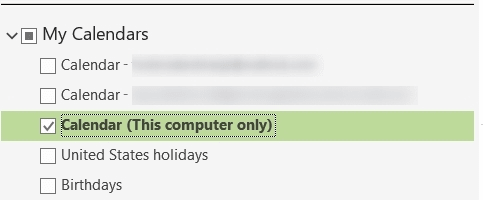
作為替代方案,我們建議使用 Proton Calendar,它也包含在 Proton Mail 桌面應用程式中。
如何確保電子郵件用戶端中的電子郵件地址正確無誤
如果上述情況無法解決您的問題,您可以再次檢查以確保您的電子郵件地址設定正確。
注意:如果您使用「分割位址模式」,則需要對所有適用的電子郵件地址重複此步驟。
Outlook for Windows
- 在您的電腦上啟動 Outlook 應用程式。
- 點擊頂部選單中的檔案。
- 選取帳號設定,然後點擊下拉式選單中的伺服器設定。
- 確保輸入了正確的地址。
如果您使用其他地址,可以進行額外的檢查。
- 開始在 Outlook 中撰寫新訊息。
- 點擊撰寫器中的寄件者
- 根據需要檢查並移除任何無效的地址

您可以使用「其他電子郵件地址…」選項重新新增。
Thunderbird
- 開啟 Thunderbird
- 右鍵點擊您的帳號,然後點擊設定。
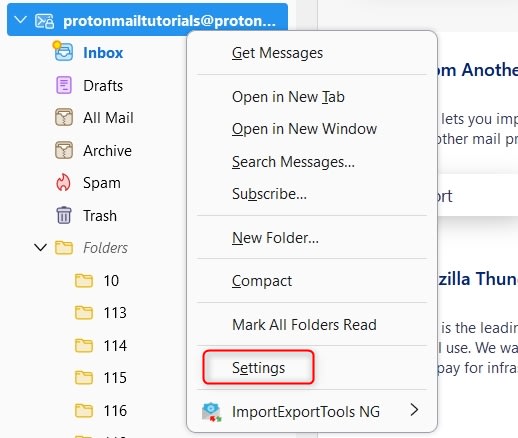
- 點擊右下角的管理身分。

- 在彈出視窗中,確保所有列出的電子郵件地址均正確無誤。您可以透過選取不正確的電子郵件地址並點擊編輯按鈕來進行修改,或使用刪除按鈕將其刪除。

如果您已確認在電子郵件用戶端中使用的所有地址都存在於您的 Proton Mail 帳號中,您應該就能順利傳送訊息。