
Hur du löser felet ”Invalid Return Path” när du skickar meddelanden från din e-postklient
- Lästid
- 3 min
- Kategori
- Proton Mail Bridge
När du använder Proton Mail Bridge kan du stöta på felet ”Invalid return path” när du försöker skicka ett meddelande från din e-postklient.
Detta felmeddelande visas när du försöker skicka ett meddelande från din e-postklient med en e-postadress som inte tillhör ditt Proton Mail-konto.
Proton Mail stöder inte att skicka meddelanden från adresser som inte har skapats med ditt Proton Mail-konto.
Lär dig hur du skapar en Proton Mail-e-postadress
Olika orsaker till felet ”Invalid Return Path” och hur du löser dem
Beroende på vad som orsakar problemet kan du lösa det på olika sätt.
Om du behöver använda en specifik e-postadress med en anpassad domän måste du skapa den e-postadressen med ditt Proton Mail-konto innan du kan skicka e-post med den i Bridge.
Skicka med SimpleLogin- / Proton Pass- / Hide-my-email-alias
Tänk på att sådana alias inte skapas med ditt Proton Mail-konto, så de finns inte som adresser som du kan använda för att skicka i Bridge. Du behöver använda ett annat tillvägagångssätt för att skicka e-post med Bridge med ett alias.
Du kan använda ett omvänt alias för att kringgå detta. När du tar emot ett meddelande till en aliasadress skapas ett omvänt alias. När du svarar på meddelandet skickas ditt svar till det omvända aliaset, som vidarebefordrar meddelandet till mottagaren och döljer din e-postadress.
Du kan skapa omvända alias med SimpleLogin(nytt fönster).
Lär dig mer om omvända alias(nytt fönster)
Problem med att skicka kalenderinbjudningar med Outlook på Windows
Om du hanterar din kalender i Outlook kan du se detta felmeddelande om din kalender är synkroniserad med en extern server (i ”molnet”). Detta fel gäller även för Google Kalender, Apple Kalender och Yahoo Kalender.
När du skapar en händelse i kalendern (som inte är lokal) och försöker skicka en inbjudan från din Proton Mail-adress visas felet ”invalid return path”. Detta händer eftersom Outlook använder Bridge för att skicka ett e-postmeddelande från en e-postadress som tillhör Outlook-kalendern, vilket Bridge inte stöder.
För att säkerställa att du kan skicka inbjudningar med din Proton Mail-adress från Outlook kan du använda den lokala kalendern markerad som Endast den här datorn. Tänk på att denna kalender inte är synkroniserad med någon extern server och kan gå förlorad om du tar bort ditt primära konto från Outlook. Du hittar den genom att klicka på fliken Kalender i det vänstra sidofältet under menyn Mina kalendrar.
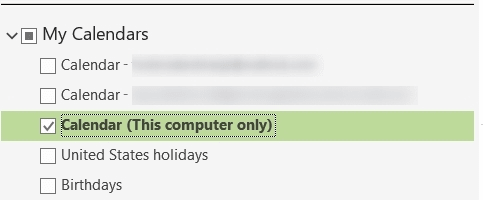
Som ett alternativ rekommenderar vi att du använder Proton Calendar, som också ingår i Proton Mails skrivbordsapplikation.
Hur du säkerställer att dina e-postadresser är korrekta i din e-postklient
Om ovanstående fall inte täcker ditt problem kan du dubbelkolla för att säkerställa att dina e-postadresser är korrekt inställda.
Obs! Om du använder Split Address-läge måste du upprepa processen för alla berörda e-postadresser.
Outlook for Windows
- Starta Outlook-applikationen på din dator.
- Klicka på Arkiv i den övre menyn.
- Välj Kontoinställningar och klicka sedan på Serverinställningar i rullgardinsmenyn.
- Kontrollera att rätt adress har angetts.
Om du använder ytterligare adresser kan du utföra fler kontroller.
- Börja skriva ett nytt meddelande i Outlook.
- Klicka på Från i skrivfönstret
- Kontrollera och ta bort eventuella ogiltiga adresser vid behov

Du kan lägga till dem igen med alternativet ”Annan e-postadress…”.
Thunderbird
- Öppna Thunderbird
- Högerklicka på ditt konto och klicka på Inställningar.
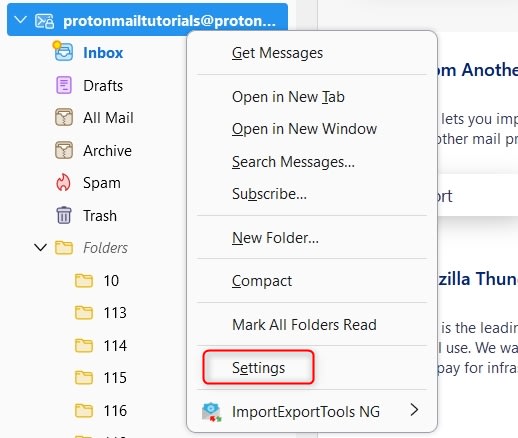
- Klicka på Hantera identiteter längst ned till höger.

- Kontrollera i popup-fönstret att alla listade e-postadresser är korrekta. Du kan redigera en felaktig e-postadress genom att markera den och klicka på knappen Redigera eller ta bort den med knappen Ta bort.

Om du har bekräftat att alla adresser som används i din e-postklient finns på ditt Proton Mail-konto bör du kunna skicka meddelanden från dem utan problem.