
Cách khắc phục sự cố nhận thư bị trễ trong trình quản lý email
- Đọc
- 3 phút
- Danh mục
- Proton Mail Bridge
Đôi khi bạn có thể gặp sự cố thư được gửi đến trình quản lý email bị chậm.
Trong bài viết này, chúng tôi sẽ hỗ trợ quý khách khắc phục sự cố này.
Trước khi giải quyết sự cố này, hãy khởi động lại Bridge, sau đó khởi động lại trình quản lý email để đảm bảo chúng đã kết nối.
Kiểm tra thư mới thường xuyên
Nhiều trình quản lý email hỗ trợ nhận thư ngay khi chúng được Proton Mail Bridge tải xuống. Quá trình này diễn ra liền mạch và sẽ hoạt động mà không cần bất kỳ cấu hình nào. Trong trường hợp tính năng này không hoạt động như mong đợi, bạn có thể cấu hình trình quản lý email để kiểm tra thư mới thường xuyên hơn.
Outlook dành cho Windows
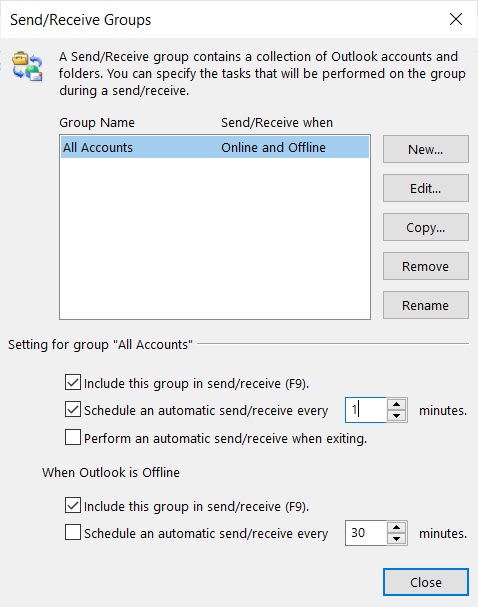
Đi tới tab Send/Receive, nhấp vào Send/Receive Groups → Define Send/Receive groups.
Từ đây, hãy chọn (các) tài khoản Proton Mail của bạn, sau đó kích hoạt và thay đổi Schedule an automatic send/receive every 1 minute.
Thunderbird
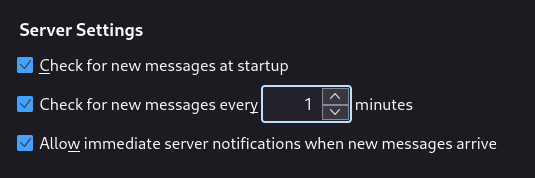
Mở Menu từ phía trên bên phải → chọn Account Settings → chọn tài khoản của bạn ở bên trái và chọn Server Settings bên dưới đó. Sau đó, hãy đảm bảo “Check for new messages every X minutes” đã được chọn và đặt thời gian thành 1 minute.
Apple Mail
Từ Apple Mail, nhấp vào Mail ở phía trên bên trái màn hình → Cài đặt → Chung. Thao tác này sẽ mở trang cài đặt, tìm “Kiểm tra thư mới:” và giảm thời gian xuống con số thấp hơn như 1 phút hoặc 5 phút.

Cài đặt này sẽ đảm bảo trình quản lý email đồng bộ hóa với Bridge thường xuyên hơn và có thể giải quyết sự cố.
Nếu điều này không giải quyết được sự cố, chúng tôi khuyên bạn nên xóa tài khoản khỏi trình quản lý email và thêm lại để thiết lập lại kết nối. Bạn có thể sử dụng hướng dẫn cấu hình trình quản lý email của chúng tôi để thực hiện việc này.
Tất cả Các thư có trên ứng dụng web sẽ được tải xuống lại trình quản lý email của bạn. Tuy nhiên, bạn có thể thực hiện sao lưu dữ liệu trình quản lý email để đảm bảo an toàn hơn.(cửa sổ mới)