
Jak vyřešit problémy se zprávami přijatými se zpožděním ve vašem e-mailovém klientovi
- Čtení
- 2 minut
- Kategorie
- Proton Mail Bridge
Někdy se můžete setkat s problémem, kdy jsou zprávy doručovány do vašeho e-mailového klienta se zpožděním.
V tomto článku vám pomůžeme tento problém vyřešit.
Než tento problém začnete řešit, nejprve restartujte Bridge a následně e-mailového klienta, abyste se ujistili, že jsou připojené.
Kontrolujte nové zprávy často
Mnoho e-mailových klientů podporuje příjem zpráv ihned poté, co jsou staženy aplikací Proton Mail Bridge. Tento proces probíhá plynule a měl by fungovat bez jakékoli konfigurace. V případech, kdy to nefunguje podle očekávání, můžete e-mailového klienta nakonfigurovat tak, aby kontroloval nové zprávy častěji.
Outlook pro Windows
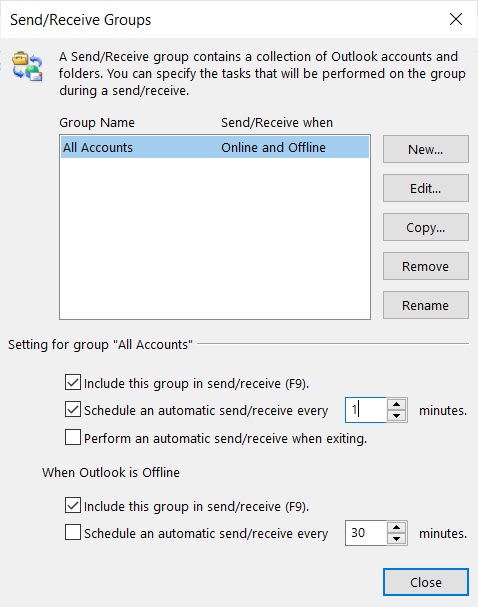
Přejděte na záložku Odeslat/Přijmout, klikněte na Skupiny pro odesílání/přijímání → Definovat skupiny pro odesílání/přijímání.
Zde vyberte svůj účet (nebo účty) Proton Mail, poté aktivujte a změňte nastavení Plánu automatického odesílání/přijímání každou 1 minutu.
Thunderbird
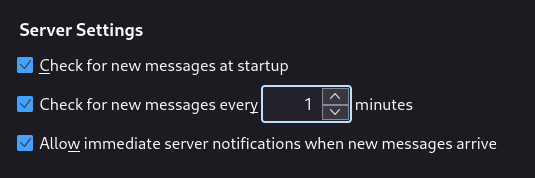
Otevřete Nabídku v pravém horním rohu → zvolte Nastavení účtu → vyberte svůj účet na levé straně a pod ním zvolte Nastavení serveru. Poté se ujistěte, že je vybrána možnost „Kontrolovat nové zprávy každých X minut“, a nastavte čas na 1 minutu.
Apple Mail
V aplikaci Apple Mail klikněte na Mail v levém horním rohu obrazovky → Nastavení → Obecné. Otevře se stránka nastavení, najděte položku „Kontrolovat nové zprávy:“ a snižte ji na nižší číslo, například 1 minutu nebo 5 minut.

Toto nastavení zajistí, že e-mailový klient bude synchronizovat s aplikací Bridge častěji, což může vyřešit daný problém.
Pokud toto problém nevyřeší, doporučujeme odebrat účet z e-mailového klienta a znovu jej přidat, aby se obnovilo připojení. K tomu můžete využít naše průvodce konfigurací klientů.
Všechny zprávy přítomné ve webové aplikaci budou znovu staženy do vašeho e-mailového klienta. Pro vyšší bezpečnost však můžete provést zálohu dat svého e-mailového klienta.(nové okno)