
Cómo eliminar todos los archivos de caché y configuración al desinstalar Proton Mail Bridge
- Lectura
- 2 minutos
- Categorías
- Uso de Bridge
- Proton Mail Bridge
Al desinstalar Proton Mail Bridge, es posible que queden algunos archivos. Estos archivos pueden volver a utilizarse si usted decide reinstalar Bridge en el futuro.
En este artículo, le mostraremos las ubicaciones de estos archivos y cómo puede eliminarlos.
Windows
El desinstalador para Windows debería eliminar todos los archivos, pero puede verificarlo dos veces si desea estar seguro. Las ubicaciones de los archivos son las siguientes:
%APPDATA%\protonmail\
%LOCALAPPDATA%\protonmail\
Para navegar a estos directorios, abra cualquier carpeta en su dispositivo. En la parte superior, en la barra de direcciones, copie y pegue una de las ubicaciones y luego presione Enter.
Debería ver una carpeta llamada “bridge-v3” en estas ubicaciones si existe.

Una vez que esté en la ubicación, puede eliminar todos los archivos.
macOS
En macOS, los archivos se encuentran en las siguientes ubicaciones:
~/Library/Application Support/protonmail/
~/Library/Caches/protonmail/
Para navegar a estas ubicaciones, abra Finder, haga clic en Ir → Ir a la carpeta y pegue la ruta. Una vez pegada, cambie “username” por su nombre de usuario de macOS y presione Enter; entonces debería estar en la carpeta correcta. También puede usar Spotlight presionando CMD + ESPACIO e ingresando la ubicación.

Una vez que abra las ubicaciones, debería ver una carpeta llamada “bridge-v3”.
Linux
Cuando se trata de Linux, los archivos se encuentran en las siguientes ubicaciones:
~/.config/protonmail/
~/.cache/protonmail/
~/.local/share/protonmail/
Puede navegar a estas ubicaciones desde su gestor de archivos o utilizando la terminal. Tenga en cuenta que, en algunas distribuciones, es posible que deba activar la visualización de archivos ocultos para encontrar esta ubicación.
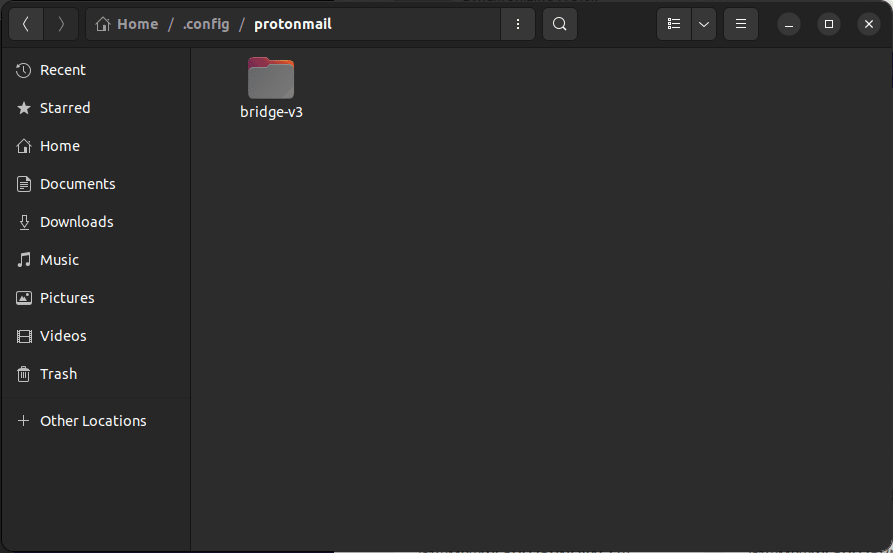
Una vez que abra las ubicaciones, debería ver una carpeta llamada “bridge-v3”.
Nota final
Tenga en cuenta que si elimina estos archivos, la próxima vez que Bridge se inicie, se restablecerá a los ajustes por defecto y estos archivos necesarios se recrearán. Esto significa que si no desea eliminar Bridge de su dispositivo, no debe borrar estos archivos, ya que son necesarios para que Bridge funcione.