
So entfernst du alle Cache- und Konfigurationsdateien bei der Deinstallation von Proton Mail Bridge
- Lesen
- 2 Min.
- Kategorien
- Bridge verwenden
- Proton Mail Bridge
Wenn du Proton Mail Bridge deinstallierst, bleiben möglicherweise einige Dateien zurück. Diese Dateien können wiederverwendet werden, falls du dich entscheidest, die Bridge in Zukunft erneut zu installieren.
In diesem Artikel zeigen wir dir die Standorte dieser Dateien und wie du sie entfernen kannst.
Windows
Das Deinstallationsprogramm für Windows sollte alle Dateien entfernen, aber du kannst sie zur Sicherheit noch einmal überprüfen. Die Standorte der Dateien sind wie folgt:
%APPDATA%\protonmail\
%LOCALAPPDATA%\protonmail\
Um zu diesen Verzeichnissen zu navigieren, öffne einen beliebigen Ordner auf deinem Gerät. Kopiere einen der Standorte, füge ihn oben in die Adresszeile ein und drücke die Eingabetaste.
Du solltest an diesen Standorten einen Ordner mit dem Namen „bridge-v3“ sehen, falls er vorhanden ist.

Sobald du dich am Standort befindest, kannst du alle Dateien entfernen.
macOS
Unter macOS befinden sich die Dateien an folgenden Standorten:
~/Library/Application Support/protonmail/
~/Library/Caches/protonmail/
Um zu diesen Standorten zu navigieren, öffne den Finder, klicke dann auf Gehe zu → Gehe zum Ordner und füge den Pfad ein. Ersetze nach dem Einfügen „username“ durch deinen macOS-Benutzernamen, drücke die Eingabetaste, und du solltest dich im richtigen Ordner befinden. Du kannst auch Spotlight verwenden, indem du CMD + LEERTASTE drückst und den Standort eingibst.

Sobald du die Standorte öffnest, solltest du einen Ordner namens „bridge-v3“ sehen.
Linux
Bei Linux befinden sich die Dateien an den folgenden Standorten:
~/.config/protonmail/
~/.cache/protonmail/
~/.local/share/protonmail/
Du kannst über deinen Dateimanager oder das Terminal zu diesen Standorten navigieren. Beachte, dass du bei einigen Distributionen möglicherweise die Anzeige ausgeblendeter Dateien aktivieren musst, um diesen Standort zu finden.
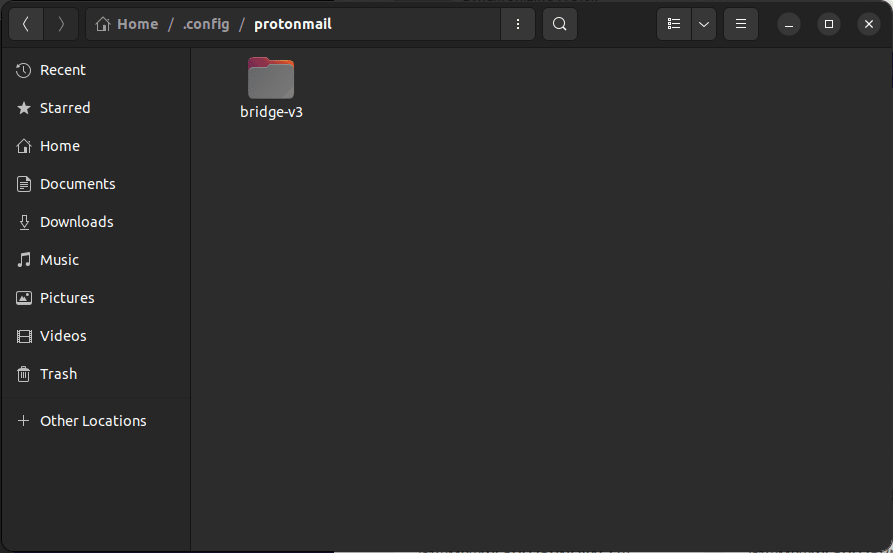
Sobald du die Standorte öffnest, solltest du einen Ordner namens „bridge-v3“ sehen.
Hinweis
Denke daran, dass beim Entfernen dieser Dateien die Bridge beim nächsten Start auf die Standardeinstellungen zurückgesetzt wird und diese erforderlichen Dateien neu erstellt werden. Das bedeutet: Wenn du die Bridge nicht von deinem Gerät entfernen möchtest, solltest du diese Dateien nicht löschen, da sie für das Funktionieren der Bridge erforderlich sind.