
Jak usunąć wszystkie pliki pamięci podręcznej i konfiguracji podczas odinstalowywania Proton Mail Bridge
- Odczytywanie
- 2 min
- Kategorie
- Korzystanie z Bridge
- Proton Mail Bridge
Podczas odinstalowywania Proton Mail Bridge niektóre pliki mogą pozostać w systemie. Można z nich skorzystać ponownie, jeśli w przyszłości zdecydujesz się na ponowną instalację Bridge.
W tym artykule pokażemy lokalizacje tych plików oraz sposób, w jaki możesz je usunąć.
Windows
Deinstalator systemu Windows powinien usunąć wszystkie pliki, ale jeśli chcesz mieć pewność, możesz to sprawdzić samodzielnie. Lokalizacje plików są następujące:
%APPDATA%\protonmail\
%LOCALAPPDATA%\protonmail\
Aby przejść do tych katalogów, otwórz dowolny folder na swoim urządzeniu. Na górze, w pasku adresu, skopiuj i wklej jedną z lokalizacji, a następnie naciśnij Enter.
Jeśli folder „bridge-v3” istnieje w tych lokalizacjach, powinieneś go zobaczyć.

Gdy już znajdziesz się w danej lokalizacji, możesz usunąć wszystkie pliki.
macOS
W systemie macOS pliki znajdują się w następujących lokalizacjach:
~/Library/Application Support/protonmail/
~/Library/Caches/protonmail/
Aby przejść do tych lokalizacji, otwórz Finder, kliknij Idź → Idź do folderu i wklej ścieżkę. Po wklejeniu zamień „username” na swoją nazwę użytkownika w systemie macOS i naciśnij Enter – powinieneś znaleźć się w odpowiednim folderze. Możesz również użyć Spotlight, naciskając CMD + SPACJA i wpisując lokalizację.

Po otwarciu lokalizacji powinieneś zobaczyć folder o nazwie „bridge-v3”.
Linux
W przypadku systemu Linux pliki znajdują się w następujących lokalizacjach:
~/.config/protonmail/
~/.cache/protonmail/
~/.local/share/protonmail/
Możesz przejść do tych lokalizacji za pomocą menedżera plików lub terminala. Pamiętaj, że w niektórych dystrybucjach może być konieczne włączenie wyświetlania ukrytych plików, aby znaleźć tę lokalizację.
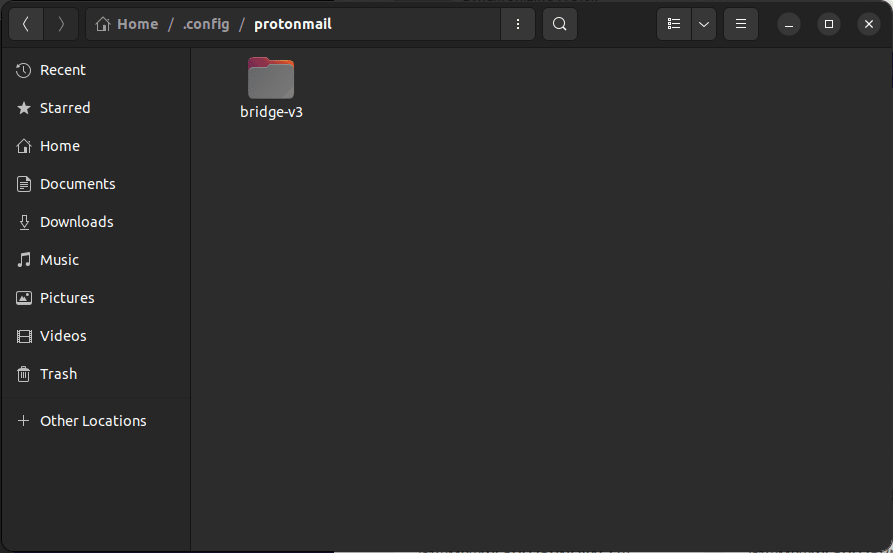
Po otwarciu lokalizacji powinieneś zobaczyć folder o nazwie „bridge-v3”.
Uwaga końcowa
Pamiętaj, że jeśli usuniesz te pliki, przy następnym uruchomieniu Bridge zostaną przywrócone ustawienia domyślne, a wymagane pliki zostaną utworzone ponownie. Oznacza to, że jeśli nie chcesz usuwać Bridge ze swojego urządzenia, nie usuwaj tych plików, ponieważ są one niezbędne do działania aplikacji Bridge.