
Proton Mail Bridge अनइंस्टॉल करते समय सब कैश और संरचना फ़ाइलें कैसे हटाएं
- पढ़ने का समय
- 0 मिनट
- श्रेणियां
- Bridge का इस्तेमाल
- Proton Mail Bridge
जब आप Proton Mail Bridge अनइंस्टॉल करते हैं, तो कुछ फ़ाइलें बच सकती हैं। अगर आप भविष्य में Bridge दोबारा इंस्टॉल करने का फैसला लें, तो इन फ़ाइलों का दोबारा इस्तेमाल किया जा सकता है।
इस लेख में हम आपको इन फ़ाइलों के स्थान और इन्हें हटाने का तरीका दिखाएंगे।
Windows
Windows का अनइंस्टॉलर सब फ़ाइलें हटा देना चाहिए, लेकिन पक्का करने के लिए आप दोबारा चेक कर सकते हैं। फ़ाइलों के स्थान ये हैं:
%APPDATA%\protonmail\
%LOCALAPPDATA%\protonmail\
इन डायरेक्ट्रीज़ पे जाने के लिए, अपने डिवाइस पे कोई भी फोल्डर खोलें। ऊपर पता बार में कोई एक स्थान कॉपी और पेस्ट करें, फिर Enter दबाएं।
अगर ये मौजूद हो, तो आपको इन स्थानों में “bridge-v3” नाम का फोल्डर दिखना चाहिए।

इस स्थान पे पहुंचने के बाद, आप सब फ़ाइलें हटा सकते हैं।
macOS
macOS पे, फ़ाइलें निम्नलिखित स्थानों पे होती हैं:
~/Library/Application Support/protonmail/
~/Library/Caches/protonmail/
इन स्थानों पे जाने के लिए, Finder खोलें, फिर Go → Go to Folder पे क्लिक करें और रास्ता पेस्ट करें। पेस्ट करने के बाद, “username” को अपने macOS यूज़रनेम से बदलें और Enter दबाएं, फिर आप सही फोल्डर में पहुंच जाएंगे। आप CMD + SPACE दबाकर Spotlight का इस्तेमाल करके भी स्थान दर्ज कर सकते हैं।

इन स्थानों को खोलने के बाद, आपको “bridge-v3” नाम का फोल्डर दिखना चाहिए।
Linux
Linux के मामले में, फ़ाइलें इन स्थानों में हैं:
~/.config/protonmail/
~/.cache/protonmail/
~/.local/share/protonmail/
आप इन स्थानों पे अपने फ़ाइल मैनेजर से या टर्मिनल का इस्तेमाल करके जा सकते हैं। ध्यान दें कि कुछ डिस्ट्रीब्यूशन पे, ये स्थान खोजने के लिए आपको छुपी हुई फ़ाइलें दिखाना सक्षम करना पड़ सकता है।
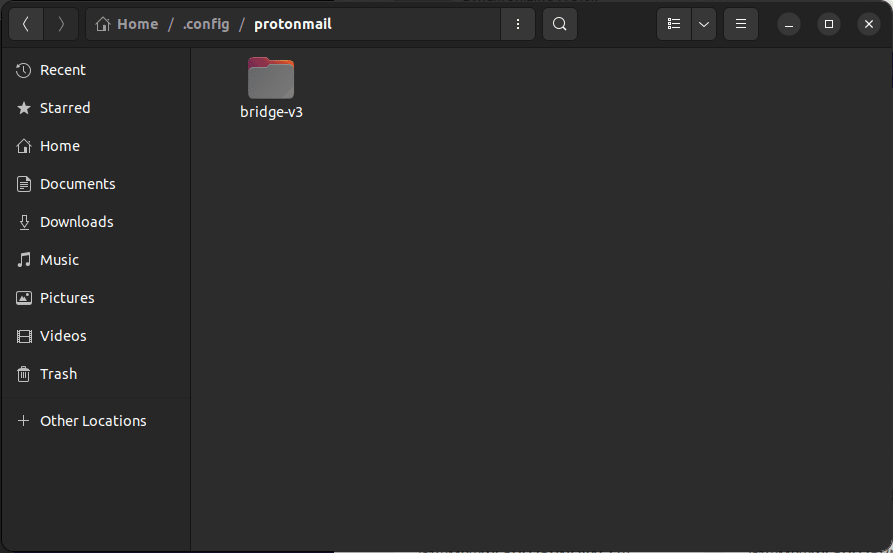
इन स्थानों को खोलने के बाद, आपको “bridge-v3” नाम का फोल्डर दिखना चाहिए।
आखिरी नोट
ध्यान रखें कि अगर आप इन फ़ाइलों को हटाते हैं, तो अगली बार Bridge लॉन्च होने पे ये डिफॉल्ट सेटिंग पे रीसेट हो जाएगा और ये ज़रूरी फ़ाइलें दोबारा बन जाएंगी। इसका मतलब है कि अगर आपको Bridge को अपने डिवाइस से हटाना नहीं है, तो इन फ़ाइलों को मिटा न दें, क्योंकि Bridge के चलने के लिए ये ज़रूरी हैं।