
Proton Mail Bridgeをアンインストールする際にすべてのキャッシュおよび構成ファイルを削除する方法
- 閲覧中
- 0 分
- カテゴリー
- Bridgeの使用
- Proton Mail Bridge
Proton Mail Bridgeをアンインストールする際、一部のファイルが残ることがあります。これらのファイルは、将来的にBridgeを再インストールすることになった場合に再利用可能です。
この記事では、これらのファイルの場所と削除方法をご案内します。
Windows
Windowsのアンインストーラーによってすべてのファイルが削除されるはずですが、必要に応じて確認することも可能です。ファイルの場所は以下の通りです。
%APPDATA%\protonmail\
%LOCALAPPDATA%\protonmail\
これらのディレクトリに移動するには、デバイス上の任意のフォルダーを開いてください。上部のアドレスバーに場所をコピー&ペーストし、Enterキーを押します。
これらの場所に「bridge-v3」という名前のフォルダーが存在する場合は、そのフォルダーが表示されるはずです。

場所に移動したら、すべてのファイルを削除できます。
macOS
macOSの場合、ファイルは以下の場所にあります:
~/Library/Application Support/protonmail/
~/Library/Caches/protonmail/
これらの場所に移動するには、Finderを開き、移動 → フォルダーへ移動をクリックして、パスを貼り付けます。貼り付けた後、「username」をお客様のmacOSのユーザー名に変更してEnterキーを押すと、正しいフォルダーに移動できます。また、CMD + SPACEを押してSpotlightを開き、場所を入力することでも移動できます。

これらの場所を開くと、「bridge-v3」という名前のフォルダーが表示されるはずです。
Linux
Linuxの場合、ファイルは以下の場所にあります:
~/.config/protonmail/
~/.cache/protonmail/
~/.local/share/protonmail/
これらの場所には、ファイルマネージャーまたはターミナルから移動できます。一部のディストリビューションでは、この場所を表示するために隠しファイルの表示を有効にする必要がある場合がありますのでご注意ください。
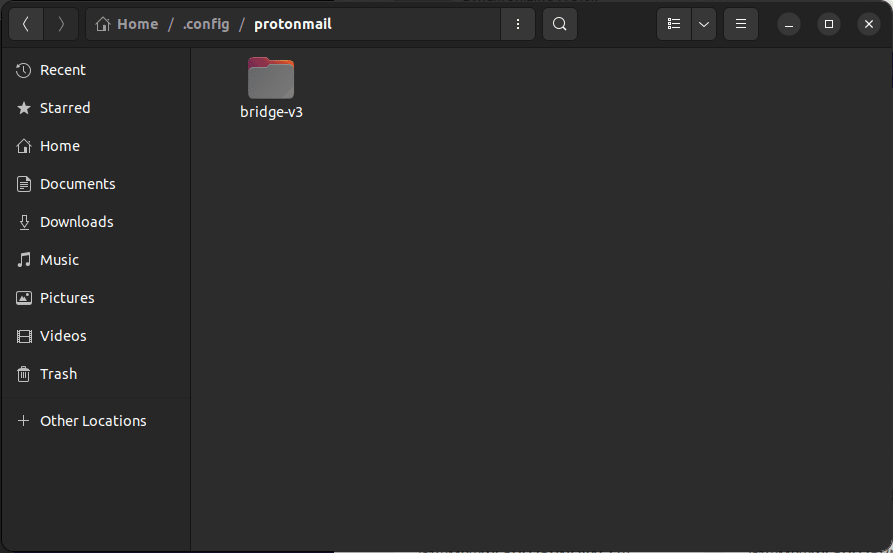
これらの場所を開くと、「bridge-v3」という名前のフォルダーが表示されるはずです。
最終メモ
これらのファイルを削除すると、次にBridgeが起動した際にデフォルト設定にリセットされ、必要なファイルが再作成されることにご留意ください。つまり、デバイスからBridgeを削除する目的でない限り、Bridgeが機能するために必要なファイルですので、削除しないようにしてください。