
如何在解除安裝 Proton Mail Bridge 時移除所有快取和組態檔案
- 閱讀
- 0 分鐘
- 類別
- 使用 Bridge
- Proton Mail Bridge
當您卸載 Proton Mail Bridge 時,可能會殘留一些檔案。如果您未來決定重新安裝 Bridge,可以重複使用這些檔案。
在本文中,我們將向您顯示這些檔案的位置以及如何移除它們。
Windows
Windows 的解除安裝程式應該會移除全部檔案,但如果您想確保萬無一失,可以再次檢查。檔案位置如下:
%APPDATA%\protonmail\
%LOCALAPPDATA%\protonmail\
若要前往這些目錄,請打開您裝置上的任何資料夾。在頂部的位址列中,複製並貼上其中一個位置,然後按下 Enter 鍵。
如果存在,您應該會在這些位置看到一個名為「bridge-v3」的資料夾。

一旦進入該位置,您就可以移除所有檔案。
macOS
在 macOS 上,這些檔案位於下列位置:
~/Library/Application Support/protonmail/
~/Library/Caches/protonmail/
若要導覽至這些位置,請打開 Finder,然後點擊 前往 → 前往資料夾,並貼上路徑。貼上後,將「username」變更為您的 macOS 使用者名稱並按下 Enter 鍵,即可進入正確的資料夾。您也可以透過按下 CMD + 空格鍵 使用 Spotlight 並輸入該位置。

打開這些位置後,您應該會看到一個名為「bridge-v3」的資料夾。
Linux
至於 Linux,這些檔案位於下列位置:
~/.config/protonmail/
~/.cache/protonmail/
~/.local/share/protonmail/
您可以從檔案管理員或使用終端機導覽至這些位置。請注意,在某些發行版上,您可能需要啟用顯示隱藏檔案才能找到此位置。
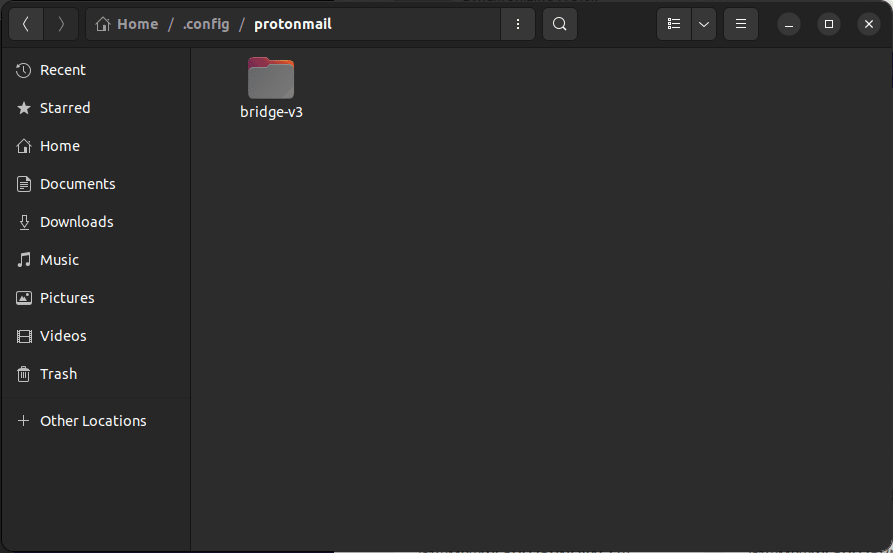
打開這些位置後,您應該會看到一個名為「bridge-v3」的資料夾。
備註
請記住,如果您移除了這些檔案,下次啟動 Bridge 時,它將會重設為預設設定,並且會重新建立這些必要的檔案。這意味著如果您不是要從裝置上移除 Bridge,則不應該刪除這些檔案,因為它們是 Bridge 運作所必需的。