
卸载 Proton Mail Bridge 时如何移除全部缓存和配置文件
- 阅读
- 0 分钟
- 类别
- 使用 Bridge
- Proton Mail Bridge
卸载 Proton Mail Bridge 时,可能会残留一些文件。如果您日后决定重新安装 Bridge,这些文件可以被重新使用。
本文将向您展示这些文件的位置以及如何移除它们。
Windows
Windows 卸载程序应该会移除全部文件,但如果您想确认,可以再检查一遍。文件的位置如下:
%APPDATA%\protonmail\
%LOCALAPPDATA%\protonmail\
要转到这些目录,请在您的设备上打开任意文件夹。在顶部的地址栏中,复制并粘贴其中一个位置,然后按 Enter。
如果这些位置存在名为“bridge-v3”的文件夹,您应该会看到它。

进入该位置后,即可移除全部文件。
macOS
在 macOS 上,这些文件位于以下位置:
~/Library/Application Support/protonmail/
~/Library/Caches/protonmail/
要转到这些位置,请打开 Finder,然后点击 前往 → 前往文件夹,并粘贴路径。粘贴后,将“username”替换为您的 macOS 用户名,然后按 Enter,即可进入正确的文件夹。您也可以使用 Spotlight,按 CMD + SPACE 并输入该位置。

打开这些位置后,您应该会看到名为“bridge-v3”的文件夹。
Linux
在 Linux 上,这些文件位于以下位置:
~/.config/protonmail/
~/.cache/protonmail/
~/.local/share/protonmail/
您可以从文件管理器或使用终端转到这些位置。请注意,在某些发行版上,您可能需要启用显示隐藏文件才能找到该位置。
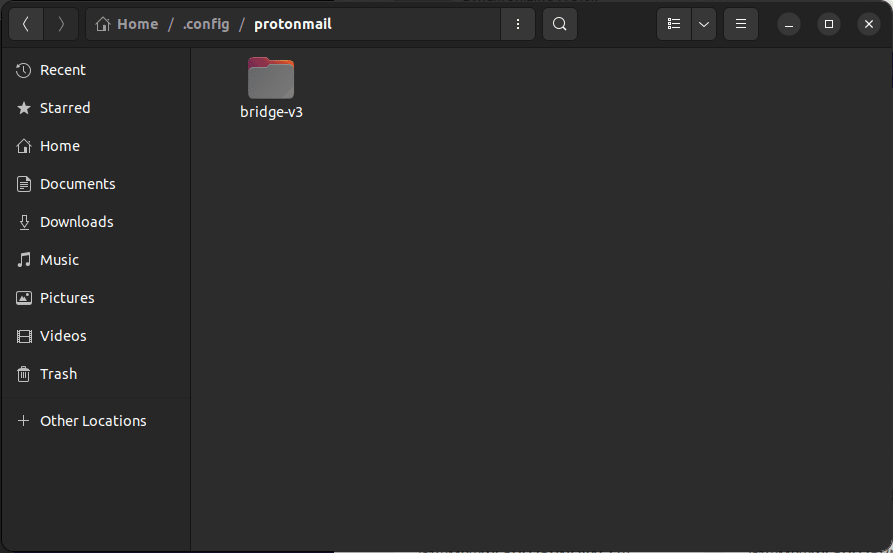
打开这些位置后,您应该会看到名为“bridge-v3”的文件夹。
最后说明
请注意,如果您移除这些文件,Bridge 下次启动时将重置为默认设置,并且这些必需的文件将被重新创建。这意味着,如果您不打算从设备上移除 Bridge,则不应删除这些文件,因为 Bridge 运行需要这些文件。