Cum să importați parolele din Firefox în Proton Pass
- Lectură
- 1 min
- Categorie
- Importarea și exportarea parolelor
Proton Pass are asistență integrată pentru importarea parolelor și a altor date din browserul desktop Firefox. Acest proces are două etape:
1. Exportați parolele și alte date din Firefox
2. Importați parolele exportate în Proton Pass
Cum să exportați din Firefox
1. Deschideți Firefox și accesați ☰ → Parole → ⋯ → Exportare parole

2. Va apărea o fereastră de avertizare. Faceți clic pe Continuare cu exportarea pentru a continua. Este posibil să vi se solicite confirmarea identității înainte de a alege unde doriți să salvați fișierul. În mod implicit, fișierul se va numi logins.csv.

Cum să importați în Proton Pass
1. Deschideți extensia de navigator Proton Pass și accesați ☰ → Setări.

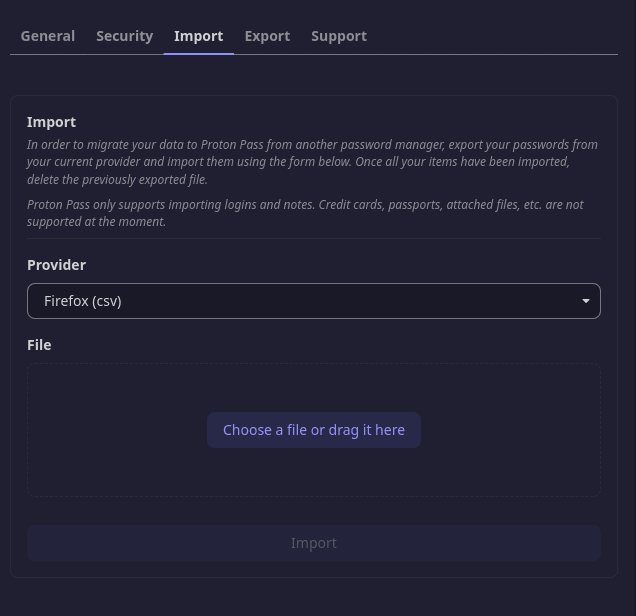
2. Accesați fila Importare, selectați Firefox (csv) din lista verticală Furnizor și fie trageți fișierul .csv exportat în caseta Fișier, fie faceți clic pe butonul Alegeți un fișier sau trageți-l aici pentru a-l selecta manual folosind managerul de fișiere al sistemului dvs.
Faceți clic pe Importare după ce ați terminat.