Cómo importar contraseñas de Firefox a Proton Pass
- Lectura
- 1 minuto
- Categoría
- Importar y exportar contraseñas
Proton Pass cuenta con soporte integrado para importar sus contraseñas y otros datos desde el navegador Firefox de escritorio. Este proceso consta de dos etapas:
1. Exporte sus contraseñas y otros datos desde Firefox
2. Importe sus contraseñas exportadas a Proton Pass
Cómo exportar desde Firefox
1. Abra Firefox y vaya a ☰ → Contraseñas → ⋯ → Exportar contraseñas

2. Aparecerá un cuadro de advertencia. Haga clic en Continuar con la exportación para seguir. Es posible que se le solicite confirmar su identidad antes de elegir dónde desea guardar el archivo. Por defecto, el archivo se llamará logins.csv.

Cómo importar a Proton Pass
1. Abra la extensión de navegador de Proton Pass y vaya a ☰ → Ajustes.

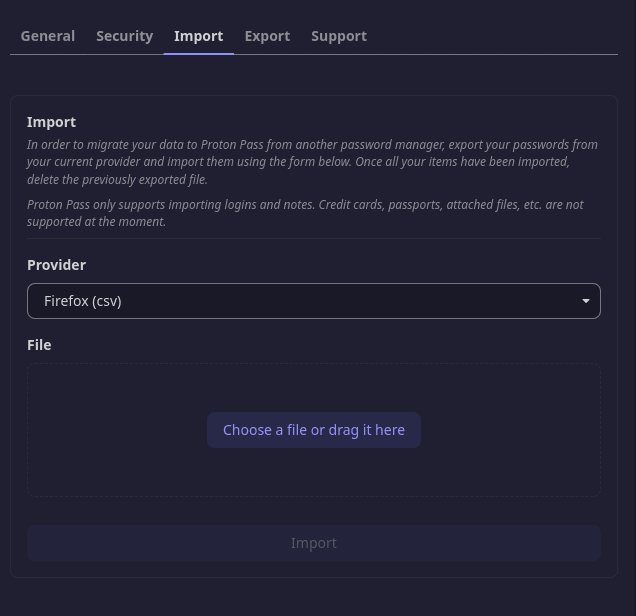
2. Vaya a la pestaña Importar, seleccione Firefox (csv) de la lista desplegable Proveedor y, o bien arrastre el archivo .csv que exportó al cuadro Archivo, o haga clic en el botón Elija un archivo o arrástrelo aquí para seleccionarlo manualmente usando el gestor de archivos de su sistema.
Haga clic en Importar cuando haya terminado.