Hur du importerar lösenord från Firefox till Proton Pass
- Lästid
- 1 min
- Kategori
- Importera och exportera lösenord
Proton Pass har inbyggt stöd för att importera dina lösenord och annan data från webbläsaren Firefox på datorn. Processen har två steg:
1. Exportera dina lösenord och annan data från Firefox
2. Importera dina exporterade lösenord till Proton Pass
Så här exporterar du från Firefox
1. Öppna Firefox och gå till ☰ → Lösenord → ⋯ → Exportera lösenord

2. En varningsruta visas. Klicka på Fortsätt med export för att fortsätta. Du kan bli ombedd att bekräfta din identitet innan du väljer var du vill att filen ska sparas. Som standard kommer filen att döpas till logins.csv.

Så importerar du till Proton Pass
1. Öppna Proton Pass webbläsartillägg och gå till ☰ → Inställningar.

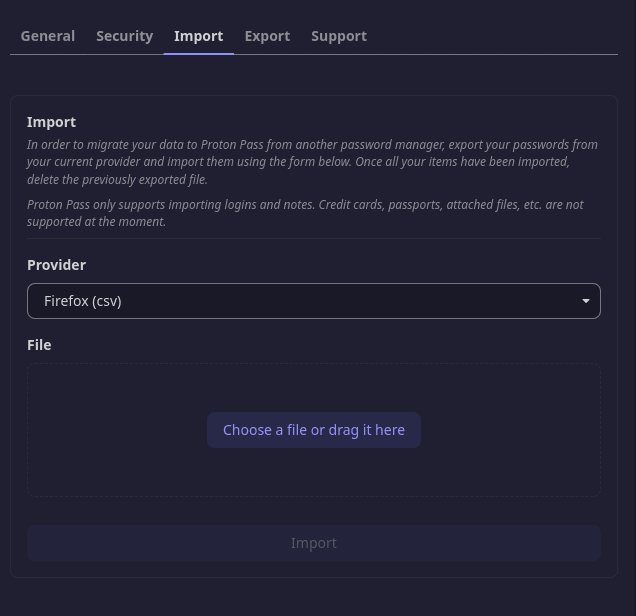
2. Gå till fliken Importera, välj Firefox (csv) från rullistan Leverantör, och dra antingen .csv-filen du exporterade till rutan Fil eller klicka på knappen Välj en fil eller dra den hit för att manuellt välja den med hjälp av systemets filhanterare.
Klicka på Importera när du är klar.