FirefoxからProton Passへパスワードをインポートする方法
- 閲覧中
- 0 分
- カテゴリー
- パスワードのインポートとエクスポート
Proton Passには、Firefoxブラウザからパスワードやその他のデータをインポートする機能が組み込まれています。このプロセスは以下の2段階で行われます。
1. Firefoxからパスワードおよびその他のデータをエクスポートする
2. エクスポートしたパスワードをProton Passにインポートする
Firefoxからエクスポートする方法
1. Firefoxを開き、☰ → パスワード → ⋯ → パスワードをエクスポートの順に選択します。

2. 警告ボックスが表示されます。エクスポートを続行をクリックして先に進みます。ファイルの保存先を選択する前に、本人確認を求められる場合があります。デフォルトでは、ファイル名はlogins.csvとなります。

Proton Passにインポートする方法
1. Proton Passのブラウザ拡張機能を開き、☰ → 設定に移動します。

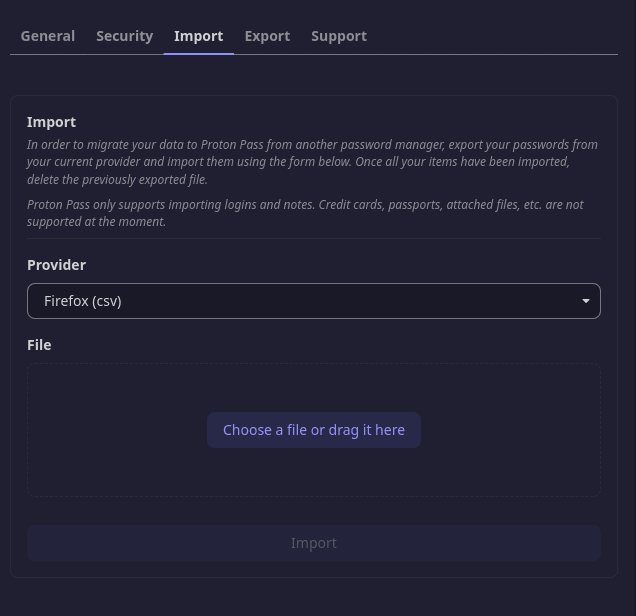
2. インポートタブに移動し、ドロップダウンリストのプロバイダーからFirefox (csv)を選択します。次に、エクスポートした.csvファイルをファイルボックスにドラッグ&ドロップするか、ファイルを選択するかここにドラッグしてくださいボタンをクリックして、システム上のファイルマネージャーから手動でファイルを選択します。
完了したらインポートをクリックします。