Как импортировать пароли из Firefox в Proton Pass
- Чтение
- 0 мин.
- Категория
- Импорт и экспорт паролей
Proton Pass имеет встроенную поддержку импорта паролей и других данных из браузера Firefox для компьютера. Этот процесс состоит из двух этапов:
1. Экспортируйте свои пароли и другие данные из Firefox
2. Импортируйте экспортированные пароли в Proton Pass
Как экспортировать данные из Firefox
1. Откройте Firefox и перейдите в ☰ → Пароли → ⋯ → Экспорт паролей

2. Появится окно с предупреждением. Нажмите Продолжить экспорт, чтобы продолжить. Вас могут попросить подтвердить личные данные перед выбором места для сохранения файла. По умолчанию файл будет называться logins.csv.

Как импортировать данные в Proton Pass
1. Откройте расширение Proton Pass для браузера и перейдите в меню ☰ → Settings (Настройки).

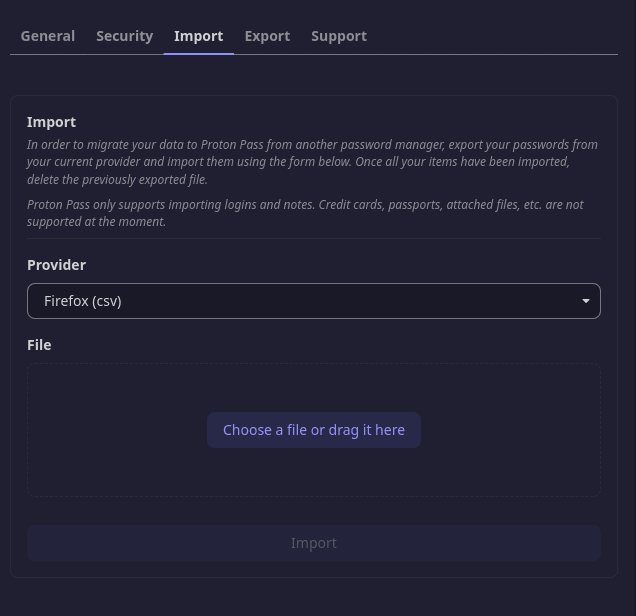
2. Перейдите на вкладку Импорт, выберите Firefox (csv) в раскрывающемся списке Провайдер и либо перетащите экспортированный файл .csv в поле Файл, либо нажмите кнопку Выберите файл или перетащите его сюда, чтобы выбрать его вручную через системный файловый менеджер.
После завершения нажмите Import (Импортировать).