Como importar palavras-passe do Firefox para o Proton Pass
- Leitura
- 1 min
- Categoria
- Importar e exportar palavras-passe
O Proton Pass tem suporte integrado para importar as suas palavras-passe e outros dados do navegador Firefox para computador. Este processo tem duas etapas:
1. Exportar as suas palavras-passe e outros dados do Firefox
2. Importe as suas palavras-passe exportadas para o Proton Pass
Como exportar do Firefox
1. Abra o Firefox e aceda a ☰ → Palavras-passe → ⋯ → Exportar palavras-passe

2. Irá aparecer uma caixa de aviso. Clique em Continuar com a exportação para prosseguir. Poderá ser-lhe pedido para confirmar a sua identidade antes de escolher onde pretende guardar o ficheiro. Por predefinição, o ficheiro será denominado logins.csv.

Como importar para o Proton Pass
1. Abra a extensão do navegador do Proton Pass e aceda a ☰ → Definições.

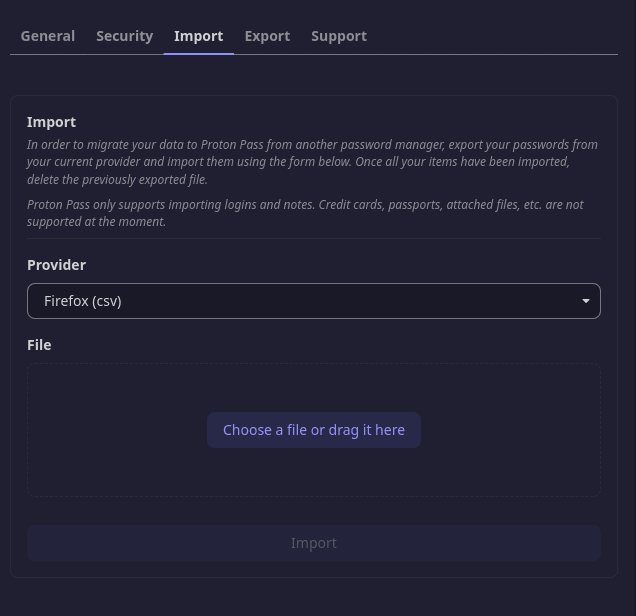
2. Vá ao separador Importar, selecione Firefox (csv) na lista pendente Fornecedor e arraste o ficheiro .csv que exportou para a caixa Ficheiro ou clique no botão Escolha um ficheiro ou arraste-o para aqui para o selecionar manualmente utilizando o gestor de ficheiros do seu sistema.
Clique em Importar quando terminar.