So importierst du Passwörter aus Firefox in Proton Pass
- Lesen
- 1 Min.
- Kategorie
- Passwörter importieren und exportieren
Proton Pass verfügt über eine integrierte Unterstützung für den Import deiner Passwörter und anderer Daten aus dem Firefox-Desktop-Browser. Dieser Vorgang umfasst zwei Schritte:
1. Exportiere deine Passwörter und andere Daten aus Firefox
2. Importiere deine exportierten Passwörter in Proton Pass
So exportierst du aus Firefox
1. Öffne Firefox und gehe zu ☰ → Passwörter → ⋯ → Passwörter exportieren

2. Ein Warnfenster wird angezeigt. Klicke auf Mit dem Export fortfahren , um fortzufahren. Du wirst eventuell aufgefordert, deine Identität zu bestätigen, bevor du den Speicherort der Datei auswählst. Standardmäßig wird die Datei logins.csv genannt.

So importierst du in Proton Pass
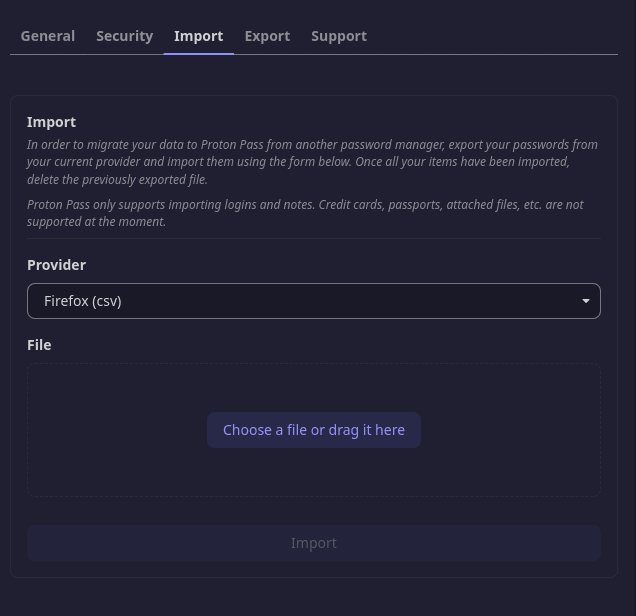
1. Öffne die Proton Pass-Browser-Erweiterung und gehe zu ☰ → Einstellungen.

2. Gehe zum Tab Importieren, wähle Firefox (csv) aus der Dropdown-Liste Anbieter aus und ziehe entweder die exportierte .csv-Datei in das Feld Datei oder klicke auf die Schaltfläche Datei auswählen oder hierhinein ziehen, um sie manuell über den Dateimanager deines Systems auszuwählen.
Klicke auf Importieren, wenn du fertig bist.