Jak zaimportować hasła z przeglądarki Firefox do Proton Pass
- Odczytywanie
- 1 min
- Kategoria
- Import i eksport haseł
Proton Pass posiada wbudowane wsparcie dla importowania haseł i innych danych z przeglądarki Firefox na komputerze. Proces ten składa się z dwóch etapów:
1. Eksportuj swoje hasła i inne dane z przeglądarki Firefox
2. Zaimportuj wyeksportowane hasła do Proton Pass
Jak eksportować dane z przeglądarki Firefox
1. Otwórz Firefox i przejdź do ☰ → Hasła → ⋯ → Eksportuj hasła

2. Pojawi się okno z ostrzeżeniem. Kliknij Kontynuuj eksport, aby przejść dalej. Możesz zostać poproszony o potwierdzenie tożsamości przed wybraniem miejsca zapisu pliku. Domyślnie plik będzie miał nazwę logins.csv.

Jak zaimportować dane do Proton Pass
1. Otwórz rozszerzenie przeglądarki Proton Pass i przejdź do ☰ → Ustawienia.

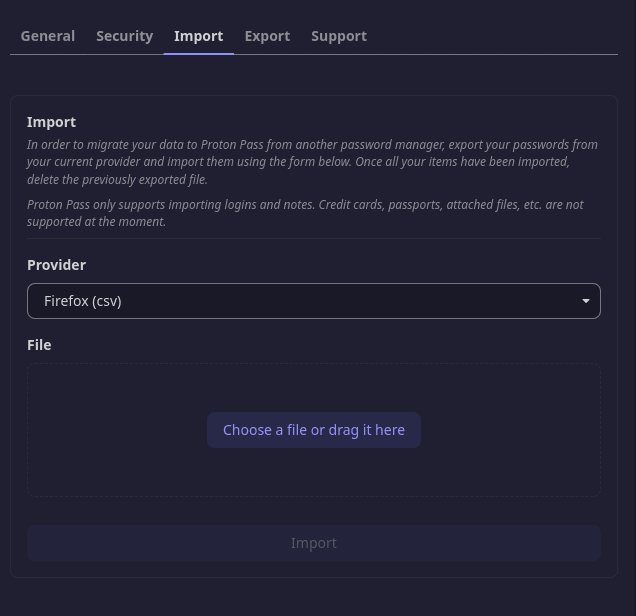
2. Przejdź do karty Importuj, wybierz Firefox (csv) z rozwijanej listy Dostawca, a następnie przeciągnij wyeksportowany plik .csv do pola Plik lub kliknij przycisk Wybierz plik lub przeciągnij go tutaj, aby wskazać go ręcznie za pomocą systemowego menedżera plików.
Kliknij Importuj, gdy skończysz.