Slik importerer du passord fra Firefox til Proton Pass
- Lesetid
- 1 min
- Kategori
- Importer og eksporter passord
Proton Pass har innebygd støtte for å importere passordene dine og andre data fra skrivebordsversjonen av nettleseren Firefox. Denne prosessen består av to trinn:
1. Eksporter passordene dine og andre data fra Firefox
2. Importer de eksporterte passordene dine til Proton Pass
Hvordan eksportere fra Firefox
1. Åpne Firefox og gå til ☰ → Passord → ⋯ → Eksporter passord

2. En advarselsboks vil vises. Klikk på Fortsett med eksport for å fortsette. Du kan bli bedt om å bekrefte identiteten din før du velger hvor du vil lagre filen. Som standard vil filen hete logins.csv.

Slik importerer du til Proton Pass
1. Åpne Proton Pass-nettleserutvidelsen og gå til ☰ → Innstillinger.

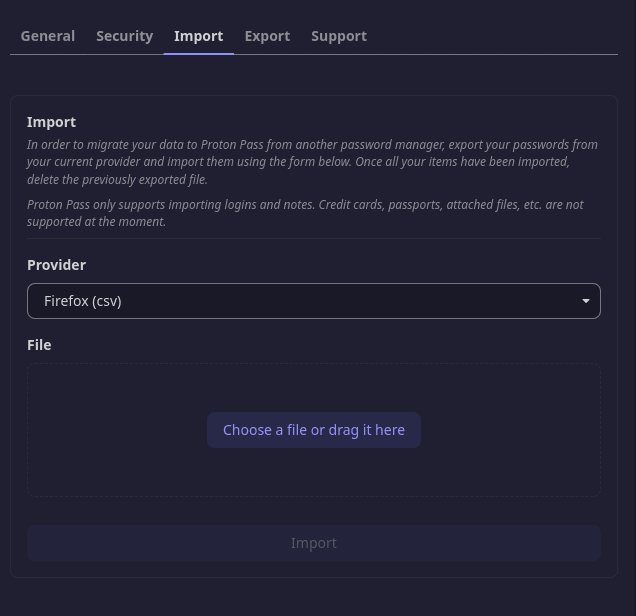
2. Gå til fanen Importer, velg Firefox (csv) fra rullegardinlisten Leverandør, og enten dra .csv-filen du eksporterte til Fil-boksen eller klikk på knappen Velg en fil, eller dra den hit for å velge den manuelt ved hjelp av systemets filbehandler.
Klikk på Importer når du er ferdig.