

เธรดอีเมลมีอยู่แพร่หลายมากจนอาจไม่ทันตระหนักว่าคืออะไร โดยทั่วไปแล้ว เธรดอีเมลคือกลุ่มของอีเมลที่เกี่ยวข้องที่รวมเข้าด้วยกัน
บทความนี้จะอธิบายทุกสิ่งที่จำเป็นต้องรู้เกี่ยวกับเธรดอีเมลว่าคืออะไรกันแน่ และควรเริ่มใช้งานเมื่อใด
- เธรดอีเมลคืออะไร
- แต่ก่อนอื่น จำเป็นต้องมีที่อยู่อีเมล
- เริ่มต้นใช้งานด้วยอีเมลที่เข้ารหัสลับฟรี
- วิธีเปิดใช้งานเธรดใน Proton Mail
- ปกป้องการสื่อสารทางอีเมลทั้งหมดด้วย Proton
เธรดอีเมลคืออะไร?
เธรดอีเมลจะเริ่มต้นด้วยอีเมลฉบับแรก และรวมถึงการตอบกลับและการส่งต่อทั้งหมดที่ตามมาหลังจากนั้น เปรียบเสมือนบทสนนทนาในกล่องขาเข้า ซึ่งการตอบกลับหรือการส่งต่อแต่ละครั้งก็เหมือนกับผู้พูดคนหนึ่งในการอภิปราย
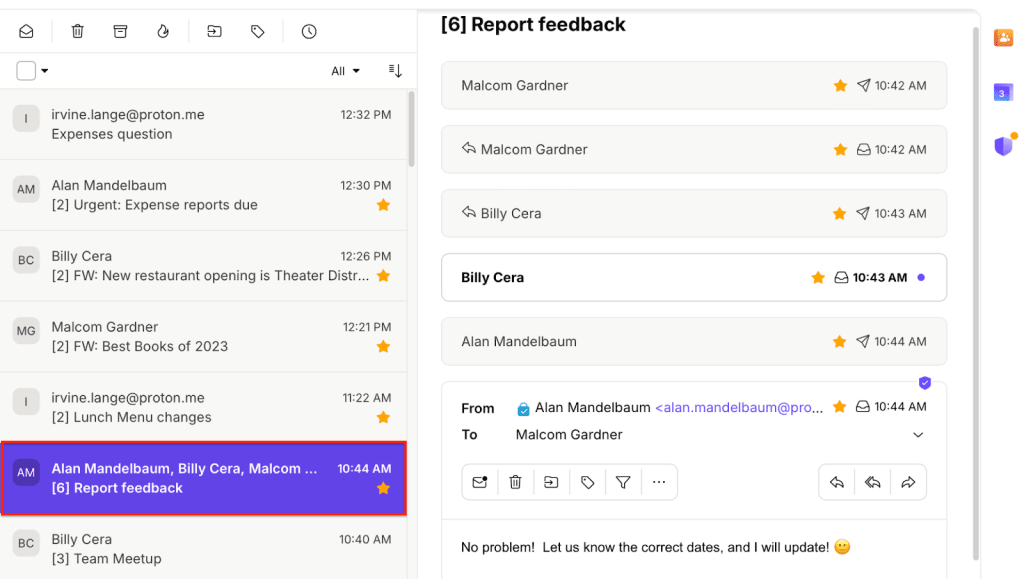
เธรดอีเมลมีประโยชน์เนื่องจากช่วย:
- ช่วยให้บทสนทนาเป็นระเบียบเรียบร้อย: สามารถดูการอภิปรายทั้งหมดได้ในที่เดียวโดยไม่ต้องค้นหาในหลายข้อความ
- ประหยัดเวลา: ช่วยให้ติดตามสิ่งที่เคยพูดคุยกันก่อนหน้านี้ได้อย่างรวดเร็ว
- ลดความยุ่งเหยิง: แทนที่จะเป็นอีเมลแยกกันหลายฉบับ ทุกสิ่งจะถูกจัดเก็บไว้อย่างเป็นระเบียบภายในเธรดเดียว
สิ่งนี้เรียกว่าเธรดอีเมลเสมอไปหรือไม่?
แม้ว่า “เธรดอีเมล” จะเป็นคำที่ใช้กันทั่วไป แต่ก็มีคำอื่นๆ ที่อาจใช้เพื่ออ้างอิงถึงแนวคิดเดียวกันนี้โดยมีความแตกต่างกันเล็กน้อย
- Email trail: คำนี้มักใช้แทนกันได้กับ “เธรดอีเมล” และหมายถึงลำดับของอีเมลที่มีการแลกเปลี่ยนกันในหัวข้อเฉพาะหัวข้อหนึ่ง
- Email chain: “Email chain” เน้นย้ำถึงโครงสร้างที่เชื่อมต่อกันในลักษณะห่วงโซ่ของอีเมลในเธรด อย่างไรก็ตาม คำนี้มักใช้อธิบายถึงซีรีส์ของอีเมลที่ส่งต่อหรือเชื่อมโยงกันซึ่งไม่จำเป็นต้องติดตามหัวข้อเดียวกันเสมอไป
- Email string: อีกหนึ่งคำพ้องความหมายสำหรับ “เธรดอีเมล” โดย “Email string” ยังเน้นย้ำถึงซีรีส์ของข้อความที่เชื่อมโยงกันในบทสนทนาด้วย
- Email conversation: คำนี้มุ่งเน้นไปที่ลักษณะการสนทนาโต้ตอบกันไปมาของเธรดมากกว่าโครงสร้างของเธรด
ควรเริ่มเธรดอีเมลเมื่อใด?
มีหลายสาเหตุที่อาจต้องการเริ่มเธรดอีเมล
- หัวข้อหรือหัวเรื่องใหม่: เริ่มเธรดเมื่อจำเป็นต้องพูดคุยเกี่ยวกับเรื่องอื่นที่แตกต่างออกไป หรือไม่เกี่ยวข้องกับสิ่งที่ได้พูดคุยกันไปแล้วในเธรดที่มีอยู่
- การสื่อสารในกลุ่ม: เมื่อจำเป็นต้องอัปเดตข้อมูลเกี่ยวกับโครงการหรือกิจกรรมให้ทีมหรือกลุ่มทราบ เธรดที่ทุกคนสามารถเข้ามามีส่วนร่วมได้จึงเป็นสิ่งจำเป็นอย่างยิ่ง
- การติดตามผล: หากจำเป็นต้องกลับมาพิจารณาการสนทนาก่อนหน้านี้อีกครั้ง หรือเตือนใครบางคนเกี่ยวกับปัญหาที่ค้างอยู่ การตอบกลับเธรดเดิมจะช่วยให้บริบทต่างๆ ยังคงครบถ้วน
แต่ก่อนอื่น จำเป็นต้องมีที่อยู่อีเมล
ก่อนที่จะมีส่วนร่วมในเธรดอีเมลได้ จำเป็นต้องมีที่อยู่อีเมล
ด้วย Proton Mail สามารถสร้างบัญชีอีเมลฟรีและเริ่มสื่อสารได้ตั้งแต่วันนี้โดยไม่ต้องกังวลว่าจะมีใครมาเฝ้าติดตามทุกการเคลื่อนไหว ต่างจาก Outlook หรือ Gmail ตรงที่ไม่มีการสอดแนม ไม่มีการกำหนดเป้าหมายด้วยโฆษณา หรือแสวงหาประโยชน์จากข้อมูล รายได้ทุกบาททุกสตางค์มาจากลูกค้า Proton ที่อัปเกรดเพื่อเพิ่มพื้นที่จัดเก็บและคุณสมบัติพรีเมียม
อย่างไรก็ตาม แม้แต่บัญชีฟรีก็ยังมาพร้อมกับการคุ้มครองความเป็นส่วนตัวที่แข็งแกร่งซึ่งไม่สามารถหาได้จากบริการอีเมลของบริษัทเทคโนโลยีรายใหญ่ ข้อความและข้อมูลจะได้รับการปกป้องด้วยการเข้ารหัสลับแบบพิเศษ เพื่อไม่ให้ใครสามารถเข้าถึงข้อมูลที่ละเอียดอ่อนและมีค่าที่สุดได้ — แม้แต่ Proton เองก็ตาม
การลงทะเบียนบัญชี Proton Mail นั้นง่ายและตรงไปตรงมา ด้านล่างนี้คือคำแนะนำง่ายๆ ในการตั้งค่าใช้งาน:
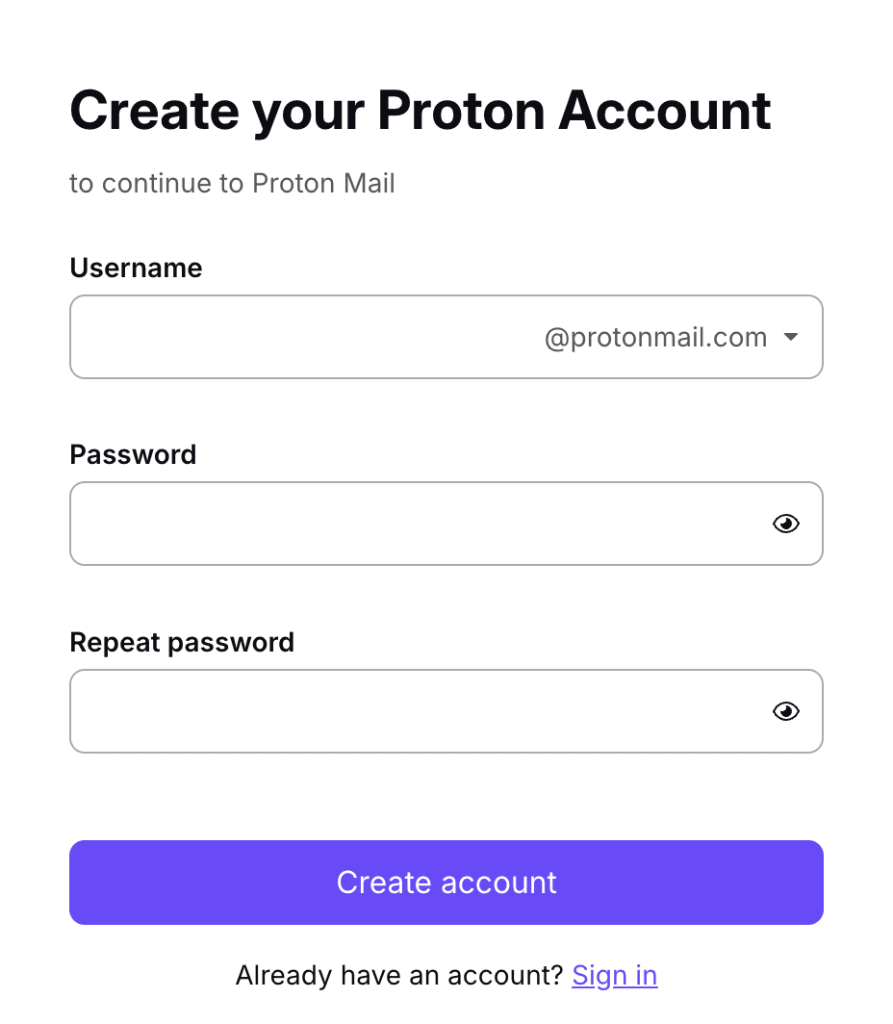
ในการลงทะเบียนใช้งาน Proton Mail จะต้องสร้างบัญชี Proton จากนั้นสามารถใช้ชื่อผู้ใช้และรหัสผ่านดังกล่าวเพื่อเข้าสู่ระบบบริการทั้งหมดของ Proton ได้
ขั้นตอนการลงทะเบียนบัญชี Proton:
1. ไปที่หน้าลงทะเบียนบัญชี Proton ในเว็บเบราว์เซอร์บนคอมพิวเตอร์ และเลือกตัวเลือกบัญชี Proton Free
2. ในช่องข้อมูล ชื่อผู้ใช้ ให้ป้อนชื่อผู้ใช้ที่ต้องการใช้สำหรับที่อยู่อีเมลฟรี
3. เลือกโดเมนที่ต้องการใช้สำหรับที่อยู่: @proton.me หรือ @protonmail.com (ระบบจะเลือก @proton.me ไว้เป็นค่าเริ่มต้น)
4. ในช่องข้อมูล รหัสผ่าน ให้ป้อนรหัสผ่านที่มีความยาวอย่างน้อยแปดตัวอักษร และป้อนรหัสผ่านซ้ำอีกครั้งเพื่อยืนยัน (ขอแนะนำให้ใช้รหัสผ่านแบบสุ่มที่คาดเดาได้ยาก ซึ่งสามารถสร้างได้ด้วยโปรแกรมสร้างรหัสผ่าน)
5. คลิก สร้างบัญชี
เริ่มต้นใช้งานอีเมลที่เข้ารหัสลับฟรี
เมื่อเข้าสู่ระบบ Proton Mail เป็นครั้งแรก จะพบกับข้อความต้อนรับ

คลิก ถัดไป เพื่อปรับแต่งรูปลักษณ์ของ Proton Mail

คลิก ถัดไป เพื่อเลือกใช้งานเครื่องมือ Easy Switch ซึ่งเป็นคุณสมบัติที่ใช้งานง่าย ช่วยให้เปลี่ยนมาใช้ Proton Mail ได้อย่างราบรื่น สำรองข้อมูล รวมถึงนำเข้าข้อความ ผู้ติดต่อ และปฏิทินที่มีอยู่จากบริการอีเมลอื่นๆ เช่น Gmail

วิธีเปิดใช้งานเธรดใน Proton Mail
มุมมองบทสนทนา จะจัดกลุ่มข้อความจากบทสนทนาเดียวกันเข้าด้วยกันในกล่องขาเข้า Proton Mail เพื่อให้ง่ายต่อการติดตามและตอบกลับ สำหรับบัญชีใหม่ คุณสมบัตินี้จะถูกเปิดใช้งานเป็นค่าเริ่มต้น

วิธีเปิดใช้งานหรือปิดใช้งานมุมมองบทสนทนาในเว็บแอป:
1. เข้าสู่ระบบบัญชี Proton ที่ account.proton.me แล้วไปที่ การตั้งค่า → การตั้งค่าทั้งหมด → Proton Mail → ข้อความและการเขียน
2. เปิดหรือปิดสวิตช์ การจัดกลุ่มบทสนทนา เพื่อเปิดใช้งานหรือปิดใช้งานมุมมองบทสนทนา

หากต้องการเปิดใช้งานมุมมองนี้บนอุปกรณ์ Android หรือ iOS ให้ปฏิบัติตามขั้นตอนในบทแนะนำนี้: วิธีเปิดใช้งานหรือปิดใช้งานมุมมองบทสนทนา
ปกป้องการสื่อสารทางอีเมลทั้งหมดด้วย Proton
ที่ Proton พลังขับเคลื่อนภารกิจหลักคือการมอบความสามารถในการปกป้องความเป็นส่วนตัวและข้อมูลที่ละเอียดอ่อนที่สุดได้อย่างง่ายดาย ภารกิจนี้แตกต่างอย่างสิ้นเชิงกับการดำเนินงานของบริษัทเทคโนโลยีรายใหญ่ เช่น Google ซึ่งแสวงหาผลประโยชน์จากข้อมูลส่วนบุคคลเพื่อผลกำไร บริษัทเหล่านั้นให้ความสำคัญกับการโฆษณาที่ตรงเป้าหมาย ไม่ใช่ความเป็นส่วนตัวหรือตัวผู้ใช้เอง
นอกเหนือจากคำมั่นสัญญาในการรักษาข้อมูลให้ปลอดภัยแล้ว ยังได้พัฒนาชุดเครื่องมือขนาดใหญ่สำหรับคุณสมบัติอื่นๆ ที่เน้นความเป็นส่วนตัวเป็นหลัก รวมถึงนามแฝง hide-my-email ซึ่งช่วยรักษาที่อยู่อีเมลจริงให้เป็นส่วนตัว โดยทั่วไปแล้ว นามแฝง hide-my-email จะเป็นอีกหนึ่งที่อยู่ที่จะส่งต่ออีเมลทั้งหมดที่ส่งมาไปยังกล่องจดหมายหลักโดยอัตโนมัติ จะได้รับข้อความทั้งหมด แต่ที่อยู่อีเมลจริงและข้อมูลระบุตัวตนจะยังคงถูกซ่อนไว้
หากกังวลว่าการย้ายมาใช้ Proton Mail อาจมีความยุ่งยาก ก็มีคุณสมบัติที่ช่วยให้เป็นเรื่องง่าย โดย Easy Switch จะช่วยให้เปลี่ยนมาใช้งานกล่องขาเข้า Proton Mail ใหม่ สำรองข้อมูล รวมถึงนำเข้าข้อความ ผู้ติดต่อ และปฏิทินที่มีอยู่จากบริการอีเมลอื่นๆ เช่น Gmail ได้ด้วยการคลิกเพียงไม่กี่ครั้ง
เมื่อสร้างบัญชี Proton Mail จะเป็นการปกป้องข้อมูลที่ละเอียดอ่อนและมีค่าที่สุด ไปพร้อมๆ กับการช่วยสร้างอินเทอร์เน็ตที่ดีขึ้นซึ่งมีความเป็นส่วนตัวเป็นค่าเริ่มต้น





