Tanımlama bilgileri nasıl kullanıma alınır
- Okuma süresi
- 2 dakikalık
- Kategori
- Tarayıcılar ve tanımlama bilgileri
Tanımlama bilgileri, sitelerin tarayıcınızda bilgi depolamak için kullandığı küçük kod parçalarıdır. Proton Mail ve Proton VPN siteleri, mevcut oturum bilgilerinizi depolayabilmemiz ve oturumlar arasında oturum açma ayrıntılarınızı hatırlayabilmemiz için tanımlama bilgilerinin kullanıma alınmasını gerektirir.
Proton Mail ve Proton VPN sitelerinin üçüncü taraf izleme tanımlama bilgileri kullanmadığını ve sitelerimizin düzgün çalışması için üçüncü taraf tanımlama bilgilerinin gerekli olmadığını unutmayın. İnternette gezinirken daha yüksek gizlilik için üçüncü taraf tanımlama bilgilerini engellemenizi öneririz, ancak bunu yapmanın bazı sitelerin düzgün çalışmamasına neden olabileceğini lütfen unutmayın.
Bu yazıda, tüm popüler masaüstü tarayıcılarında tanımlama bilgilerini nasıl açacağınızı gösteriyoruz. Bir mobil aygıt kullanıyorsanız bunun yerine Android veya iOS/iPadOS uygulamalarımızı kullanmanızı öneririz.
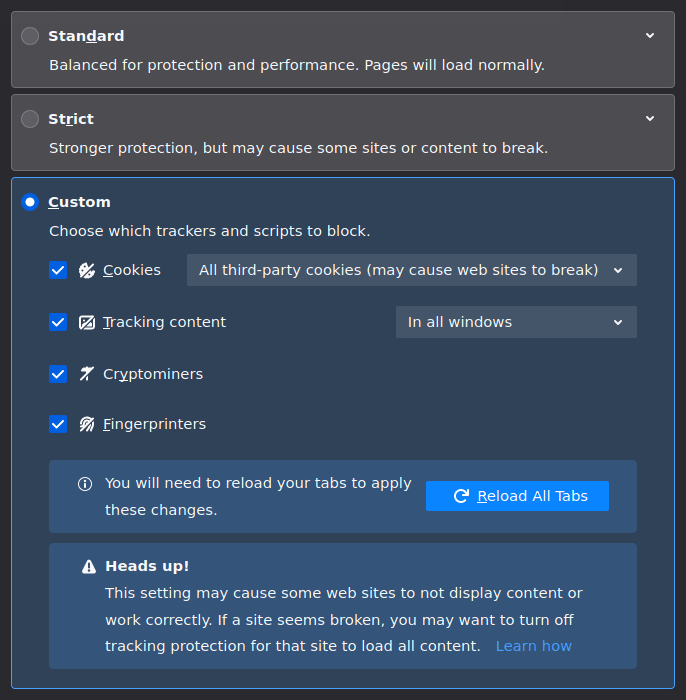
Firefox (Windows, macOS, Linux)
Sağ üstteki Menü (3 çizgili hamburger simgesi) → Ayarlar → Gizlilik ve Güvenlik bölümüne gidin ve tercih ettiğiniz güvenlik düzeyini seçin. Hem Standart hem de Sıkı kipleri bazı üçüncü taraf tanımlama bilgilerini engeller veya Özel kipte tüm tanımlama bilgilerini ya da tüm üçüncü taraf tanımlama bilgilerini engelleyebilirsiniz.
Google Chrome, Chromium, Brave (Windows, macOS, Linux, Chromebook)
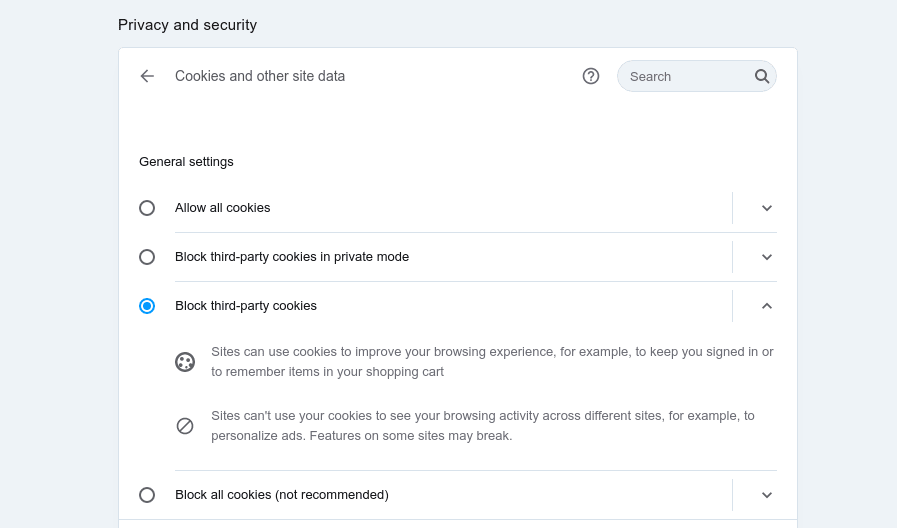
1. Sağ üstteki Menü (3 noktalı simge) → Ayarlar → Gizlilik ve güvenlik → Üçüncü taraf tanımlama bilgileri bölümüne gidin ve istediğiniz gizlilik düzeyini seçin.
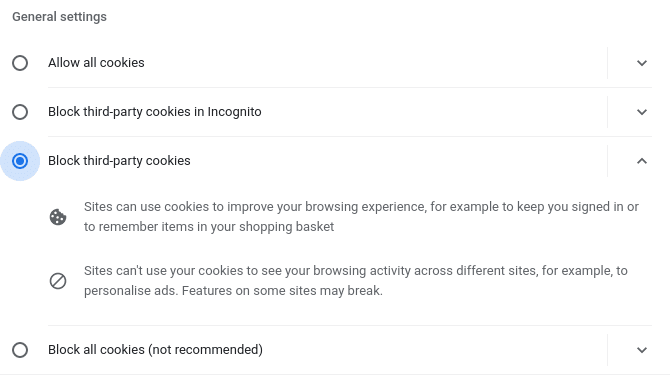
(Brave’de Gizlilik ve güvenlik → Ek ayarlar → Tanımlama bilgileri ve diğer site verileri → Genel ayarlar bölümüne gidin).
Microsoft Edge Chromium (Windows)
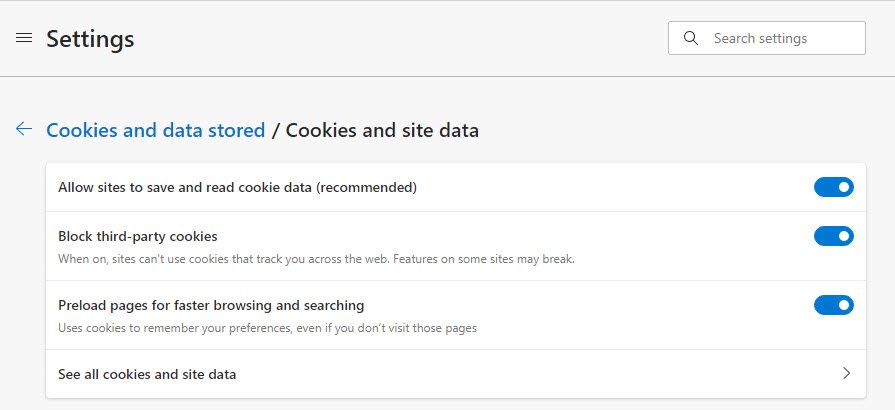
1. Sağ üstteki Menü (3 noktalı simge) → Ayarlar → Gizlilik, arama ve hizmetler → Tanımlama bilgileri bölümüne gidin ve Sitelerin tanımlama bilgisi verilerini kaydetmesine ve okumasına izin ver (önerilir) seçeneğini açın. Buradan Üçüncü taraf tanımlama bilgilerini engelle seçeneğini de belirleyebilirsiniz.
Safari (macOS)
macOS menü çubuğundaki Safari → Ayarlar → Gizlilik sekmesine gidin. Varsayılan olarak Safari, üçüncü taraflardan ve reklam verenlerden gelen tanımlama bilgilerini engeller (Siteler arası takibi önle). Tüm tanımlama bilgilerini kabul etmek istiyorsanız bunu kapatabilirsiniz.

Tor tarayıcı
Varsayılan olarak Tor Tarayıcı tüm üçüncü taraf tanımlama bilgilerini engeller ve tarayıcı penceresi kapatıldığında tüm tanımlama bilgilerini siler. Tor Tarayıcı tüm tanımlama bilgilerinin engellenmesini desteklemez, çünkü bunu yapmak tarayıcıya kullanıcının anonimliğini bozacak benzersiz bir parmak izi verir.
Opera
En sağdaki Menü (simge) → Tam tarayıcı ayarlarına gidin → Gizlilik ve Güvenlik → Tanımlama bilgileri ve diğer site verileri bölümüne gidin ve istediğiniz gizlilik düzeyini seçin.