如何启用 cookie
- 阅读
- 0 分钟
- 类别
- 浏览器和 Cookie
Cookie 是网站用来在浏览器中存储信息的小段代码。Proton Mail 和 Proton VPN 网站需要启用 cookie,以便我们能够存储您当前的会话信息,并在各会话之间记住您的登录详细信息。
请注意,Proton Mail 和 Proton VPN 网站不使用第三方跟踪 cookie,且我们的网站正常运行无需第三方 cookie。我们建议在浏览互联网时屏蔽第三方 cookie 以提高隐私保护,但请注意,这样做可能会导致某些网站无法正常工作。
本文将向您介绍如何在所有流行的桌面浏览器中启用 cookie。如果使用移动设备,我们建议改用我们的 Android 或 iOS/iPadOS 应用。
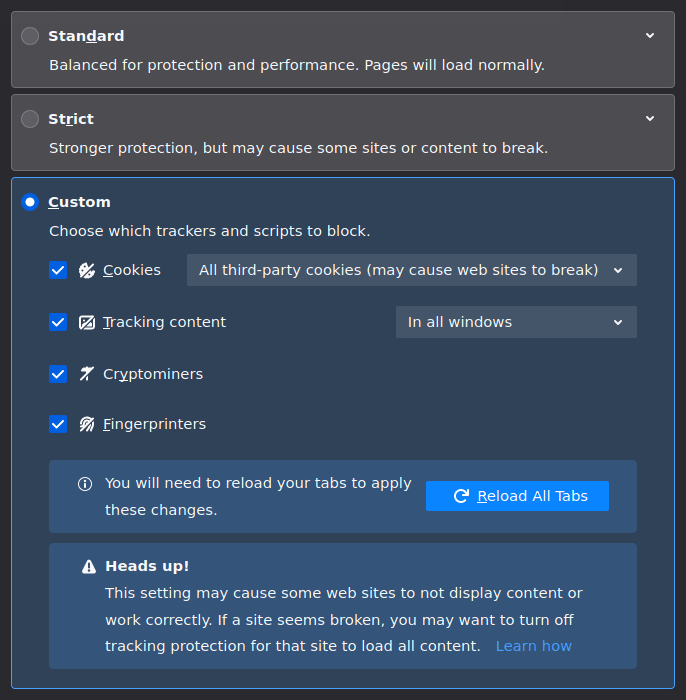
Firefox(Windows、macOS、Linux)
前往菜单 (右上角的 3 横线汉堡图标)→ 设置→ 隐私和安全,然后选择您偏好的安全级别。标准和严格模式均会屏蔽部分第三方 cookie,您也可以在自定义模式下屏蔽所有 cookie 或所有第三方 cookie。
Google Chrome、Chromium、Brave(Windows、macOS、Linux、Chromebook)
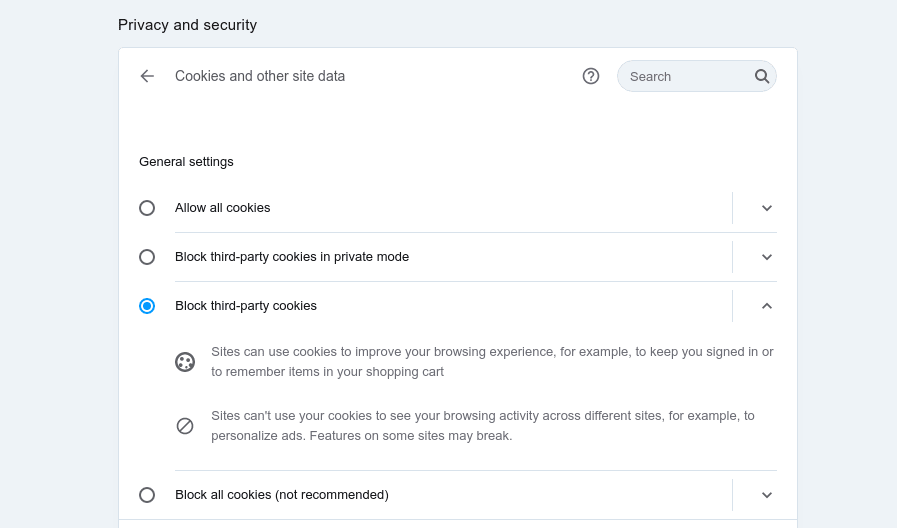
1. 前往菜单(右上角的 3 点图标)→ 设置 → 隐私和安全 → 第三方 cookie,然后选择您想要的隐私级别。
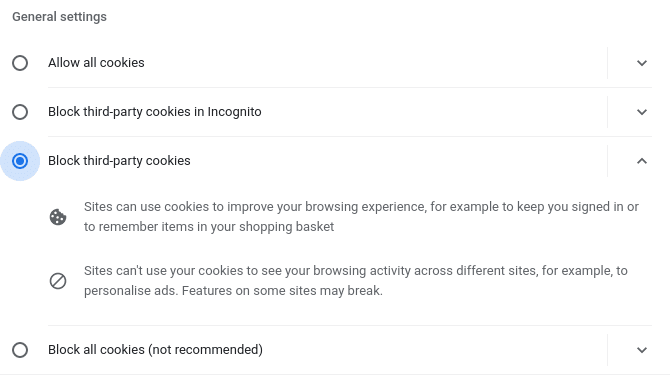
(在 Brave 中,前往隐私和安全 → 其他设置 → Cookie 和其他网站数据 → 常规设置)。
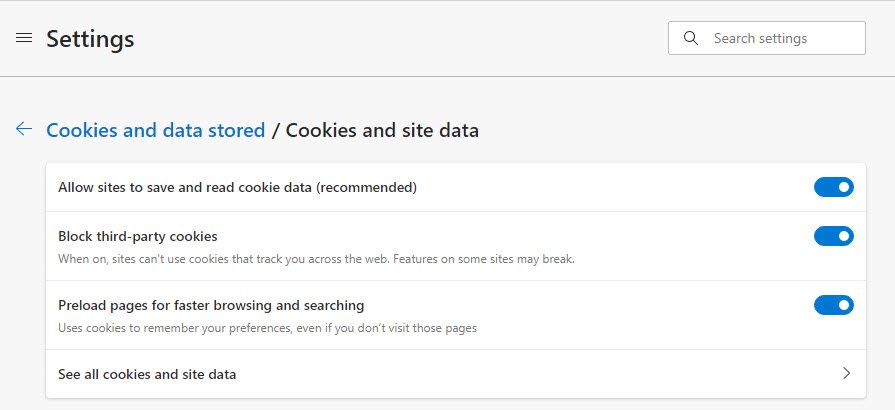
Microsoft Edge Chromium(Windows)
1. 前往菜单(右上角的 3 点图标)→ 设置 → 隐私、搜索和服务 → Cookie 和允许网站保存和读取 cookie 数据(推荐)。您也可以在此处选择屏蔽第三方 cookie。
Safari(macOS)
在 macOS 菜单栏中前往Safari → 偏好设置 → 隐私标签页。默认情况下,Safari 会屏蔽来自第三方和广告商的 cookie(阻止跨站跟踪)。如果您想接受所有 cookie,可以停用此功能。

Tor 浏览器
默认情况下,Tor 浏览器会屏蔽所有第三方 cookie,并在浏览器窗口关闭时删除所有 cookie。Tor 浏览器不支持屏蔽所有 cookie,因为这样做会使浏览器拥有独特的指纹,从而使用户匿名化。
Opera
前往菜单(最右侧的图标)→ 前往完整浏览器设置 → 隐私和安全 → Cookie 和其他网站数据,然后选择您想要的隐私级别。