如何啟用 Cookie
- 閱讀
- 0 分鐘
- 類別
- 瀏覽器與 Cookie
Cookie 是網站用來在您的瀏覽器中儲存資訊的小型代碼。Proton Mail 和 Proton VPN 網站需要啟用 Cookie,以便我們儲存您目前的工作階段資訊,並在不同工作階段之間記住您的登入詳細資訊。
請注意,Proton Mail 和 Proton VPN 網站不使用第三方追蹤 Cookie,且我們的網站正常運作不需要第三方 Cookie。我們建議在瀏覽網際網路時封鎖第三方 Cookie 以提升隱私,但請注意,這樣做可能會導致某些網站無法正常運作。
在本篇文章中,我們將向你展示如何在所有常見的桌上型電腦瀏覽器中啟用 Cookie。如果使用的是行動裝置,我們建議改用我們的 Android 或 iOS/iPadOS 應用程式。
Firefox (Windows、macOS、Linux)
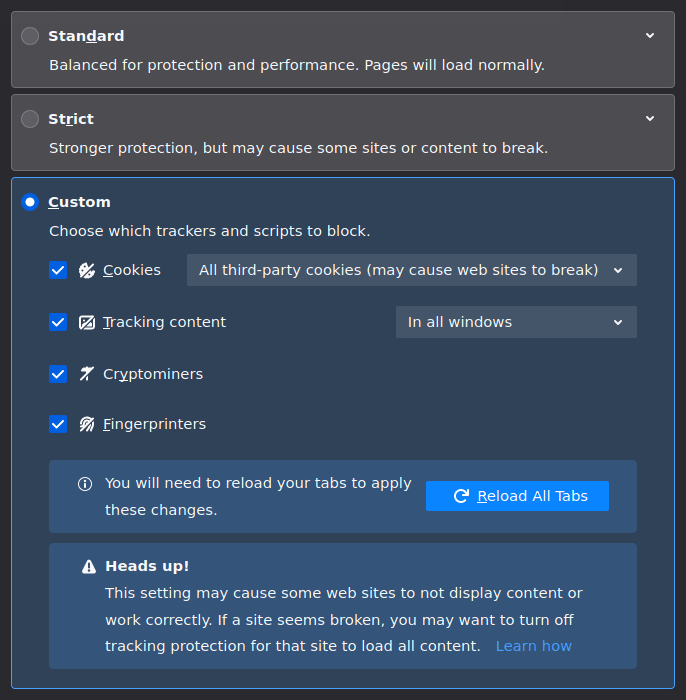
前往 選單 (右上角的三條線漢堡圖示)→ 設定 → 隱私與安全,並選取你偏好的安全等級。標準與嚴格模式皆會封鎖部分第三方 Cookie,你也可以在自訂模式中封鎖所有 Cookie 或所有第三方 Cookie。
Google Chrome、Chromium、Brave (Windows、macOS、Linux、Chromebook)
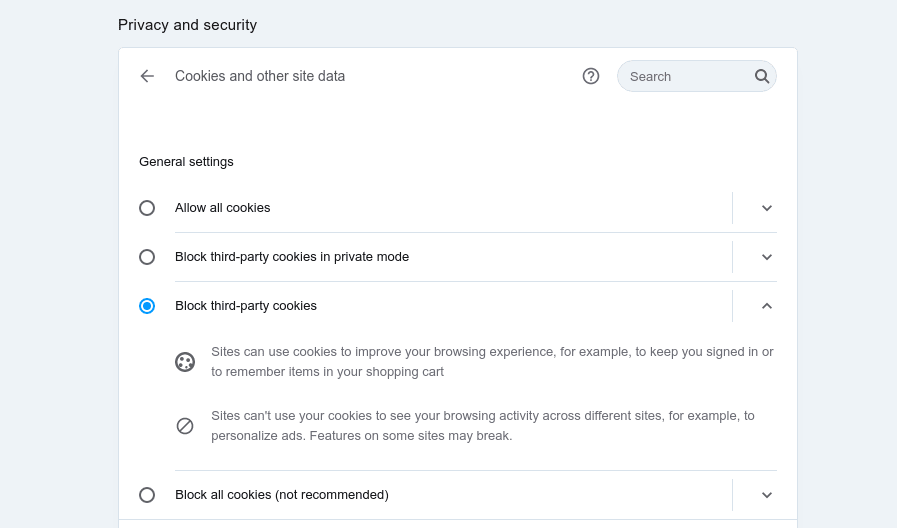
1. 前往 選單(右上角的三個點圖示)→ 設定 → 隱私與安全 → 第三方 Cookie,並選擇你想要的隱私等級。
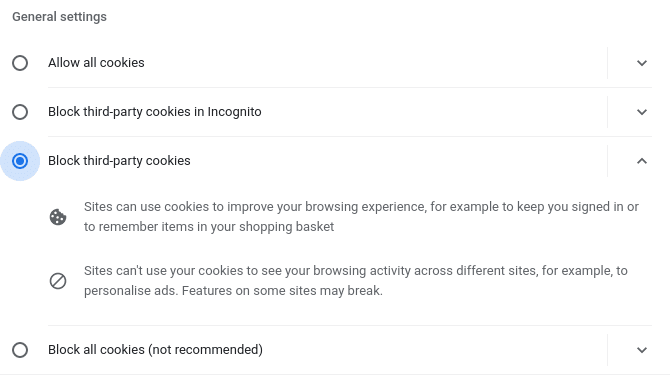
(在 Brave 中,前往 隱私與安全 → 其他設定 → Cookie 和其他網站資料 → 一般設定)。
Microsoft Edge Chromium (Windows)
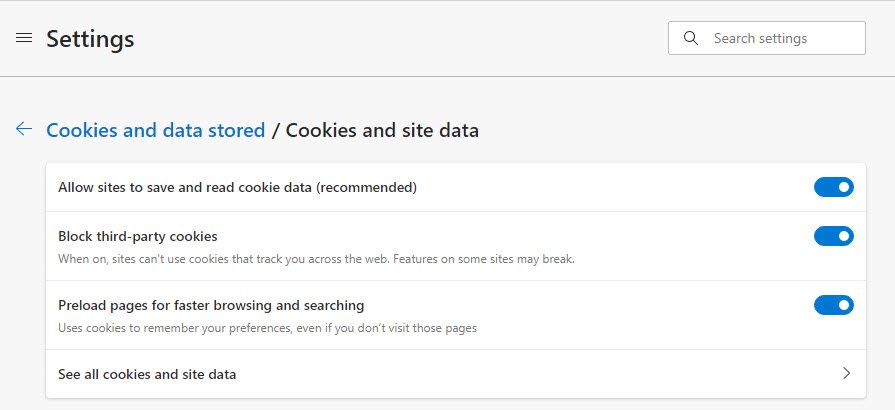
1. 前往 選單(右上角的三個點圖示)→ 設定 → 隱私、搜尋與服務 → Cookie 並勾選 允許網站儲存和讀取 Cookie 資料(建議)。你也可以在此處選擇封鎖第三方 Cookie。
Safari (macOS)
前往 macOS 選單列中的 Safari → 偏好設定 → 隱私索引標籤。在預設情況下,Safari 會封鎖來自第三方和廣告商的 Cookie(防止跨網站追蹤)。如果你想要接受所有 Cookie,可以停用此功能。

Tor 瀏覽器
在預設情況下,Tor 瀏覽器會封鎖所有第三方 Cookie,並在關閉瀏覽器視窗時刪除所有 Cookie。Tor 瀏覽器不支援封鎖所有 Cookie,因為這樣做會使瀏覽器產生獨特的指紋,從而失去使用者的匿名性。
Opera
前往 選單(最右側的圖示)→ 前往完整瀏覽器設定 → 隱私與安全 → Cookie 和其他網站資料,並選擇你想要的隱私等級。