쿠키를 활성화하는 방법
- 읽기
- 0분
- 카테고리
- 브라우저 및 쿠키
쿠키는 웹사이트가 브라우저에 정보를 저장하기 위해 사용하는 작은 코드 조각입니다. Proton Mail 및 Proton VPN 웹사이트는 현재 세션 정보를 저장하고 세션 간에 로그인 세부사항을 기억할 수 있도록 쿠키를 활성화해야 합니다.
Proton Mail 및 Proton VPN 웹사이트는 타사 추적 쿠키를 사용하지 않으며, 당사 웹사이트가 올바르게 작동하는 데 타사 쿠키가 필요하지 않습니다. 인터넷을 찾아볼 때 개인정보 보호를 개선하기 위해 타사 쿠키를 차단하는 것을 권장하지만, 이 경우 일부 웹사이트가 올바르게 작동하지 않을 수 있음에 유의하시기 바랍니다.
본 문서에서는 모든 인기 데스크톱 브라우저에서 쿠키를 활성화하는 방법을 보여드립니다. 모바일 기기를 사용하는 경우, 대신 당사의 Android 또는 iOS/iPadOS 앱을 사용하는 것을 권장합니다.
Firefox(Windows, macOS, Linux)
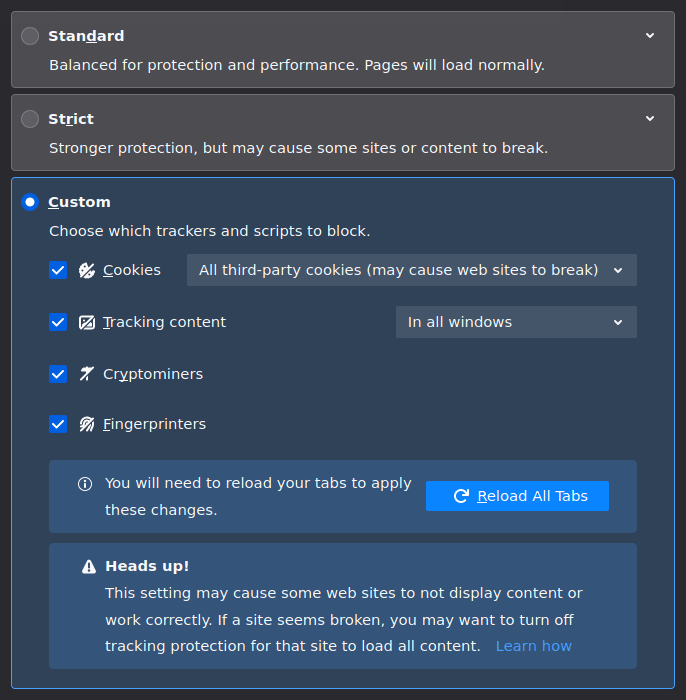
메뉴 (우측 상단의 가로줄 3개로 된 햄버거 아이콘) → 설정 → 개인정보 보호 및 보안으로 이동하여 선호하는 보안 수준을 선택하세요. 표준 및 엄격 모드는 모두 일부 타사 쿠키를 차단하며, 사용자 지정 모드에서는 전체 쿠키 또는 전체 타사 쿠키를 차단할 수 있습니다.
Google Chrome, Chromium, Brave(Windows, macOS, Linux, Chromebook)
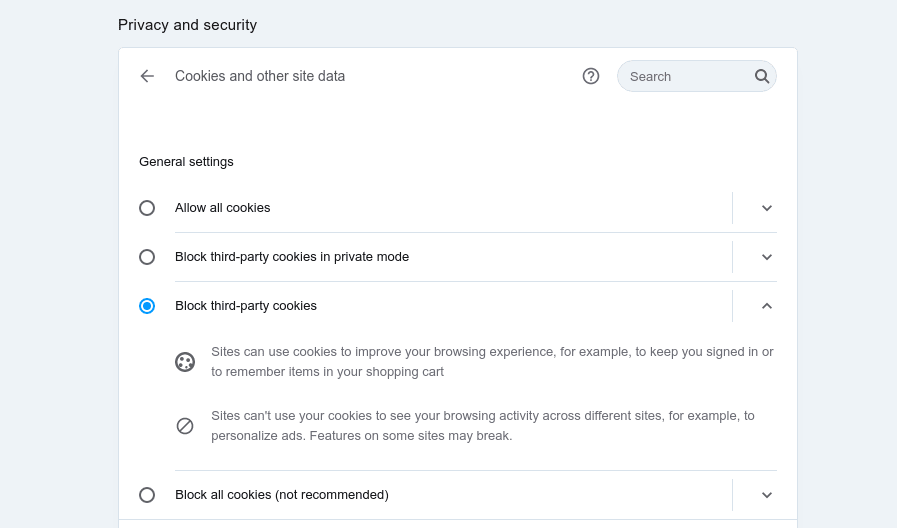
1. 메뉴(우측 상단의 점 3개 아이콘) → 설정 → 개인정보 및 보안 → 타사 쿠키로 이동하여 원하는 개인정보 보호 수준을 선택하세요.
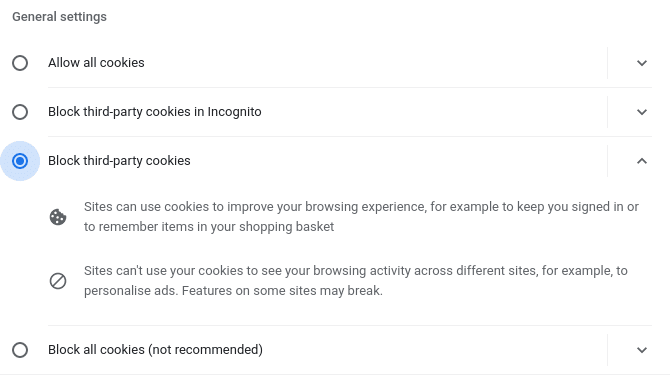
(Brave의 경우, 개인정보 및 보안 → 추가 설정 → 쿠키 및 기타 사이트 데이터 → 일반 설정으로 이동하세요).
Microsoft Edge Chromium(Windows)
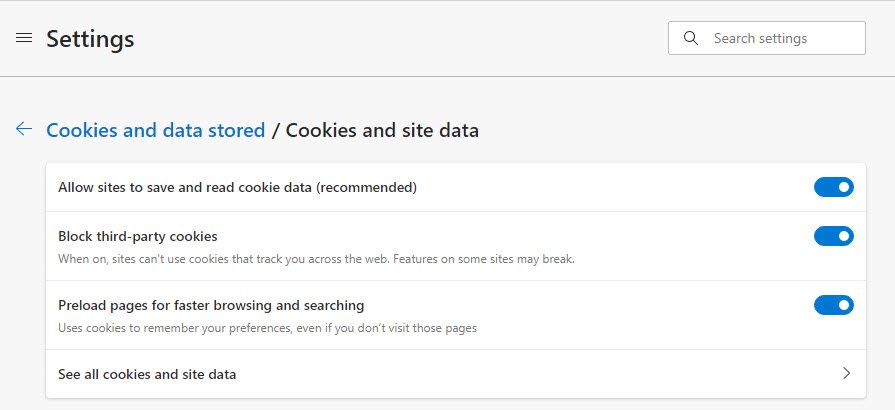
1. 메뉴(우측 상단의 점 3개 아이콘) → 설정 → 개인정보 보호, 검색 및 서비스 → 쿠키 및 사이트에서 쿠키 데이터를 저장하고 읽도록 허용(권장)으로 이동하세요. 여기에서 타사 쿠키 차단을 선택할 수도 있습니다.
Safari(macOS)
macOS 메뉴 막대에서 Safari → 환경 설정 → 개인정보 보호 탭으로 이동하세요. 기본적으로 Safari는 타사 및 광고주의 쿠키를 차단합니다(크로스 사이트 추적 방지). 전체 쿠키를 수락하려면 이 기능을 비활성화할 수 있습니다.

Tor 브라우저
기본적으로 Tor 브라우저는 전체 타사 쿠키를 차단하고 브라우저 창이 닫힐 때 전체 쿠키를 삭제합니다. Tor 브라우저는 전체 쿠키 차단을 지원하지 않는데, 그렇게 하면 브라우저에 사용자를 식별하게 만드는 고유한 지문이 생성되기 때문입니다.
Opera
메뉴(맨 우측의 아이콘) → 전체 브라우저 설정으로 이동 → 개인정보 보호 및 보안 → 쿠키 및 기타 사이트 데이터로 이동하여 원하는 개인정보 보호 수준을 선택하세요.