Hur du aktiverar cookies
- Lästid
- 2 min
- Kategori
- Webbläsare och cookies
Cookies är små bitar av kod som webbplatser använder för att lagra information i din webbläsare. Webbplatserna för Proton Mail och Proton VPN kräver att cookies är aktiverade så att vi kan lagra din aktuella sessionsinformation och komma ihåg dina inloggningsuppgifter mellan sessioner.
Observera att webbplatserna för Proton Mail och Proton VPN inte använder spårningscookies från tredje part, och cookies från tredje part krävs inte för att våra webbplatser ska fungera korrekt. Vi rekommenderar att blockera cookies från tredje part för bättre integritet när du surfar på internet, men tänk på att detta kan göra att vissa webbplatser inte fungerar som de ska.
I den här artikeln visar vi hur du aktiverar cookies i alla populära webbläsare för datorer. Om du använder en mobilenhet rekommenderar vi att du använder våra appar för Android eller iOS/iPadOS istället.
Firefox (Windows, macOS, Linux)
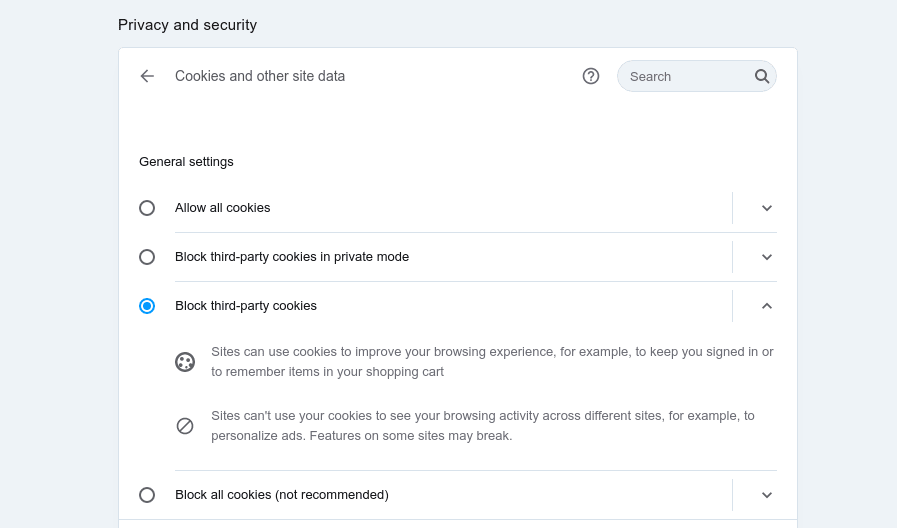
Gå till Meny (hamburgarikonen med tre streck längst upp till höger) → Inställningar → Integritet och säkerhet och välj den säkerhetsnivå du föredrar. Både läget Standard och läget Strikt blockerar vissa cookies från tredje part, eller så kan du blockera alla cookies eller alla cookies från tredje part i läget Anpassad.
Google Chrome, Chromium, Brave (Windows, macOS, Linux, Chromebook)
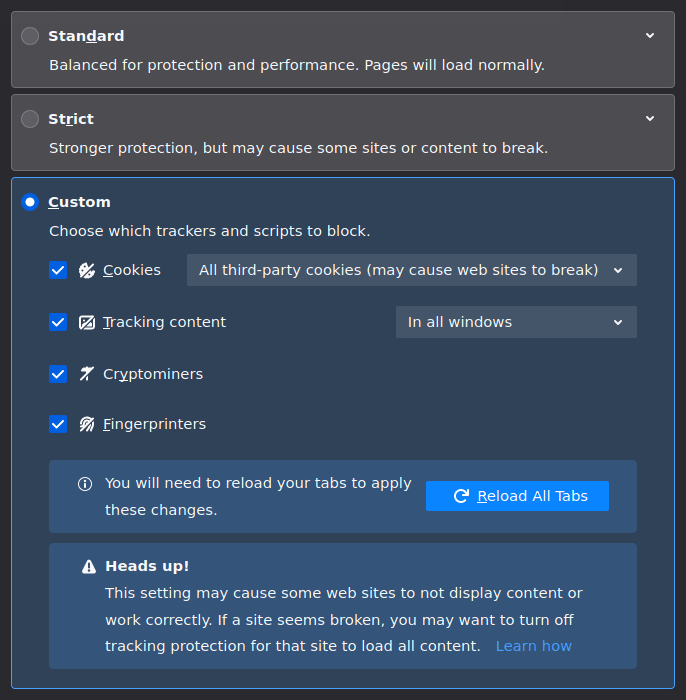
1. Gå till Meny (ikonen med tre punkter längst upp till höger) → Inställningar → Integritet och säkerhet → Cookies från tredje part och välj den integritetsnivå du vill ha.
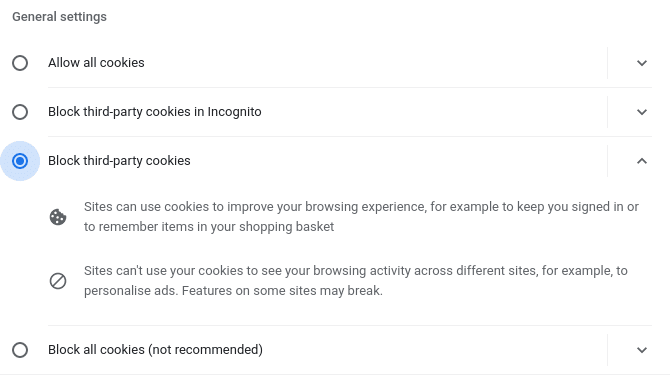
(I Brave går du till Integritet och säkerhet → Ytterligare inställningar → Cookies och andra webbplatsdata → Allmänna inställningar).
Microsoft Edge Chromium (Windows)
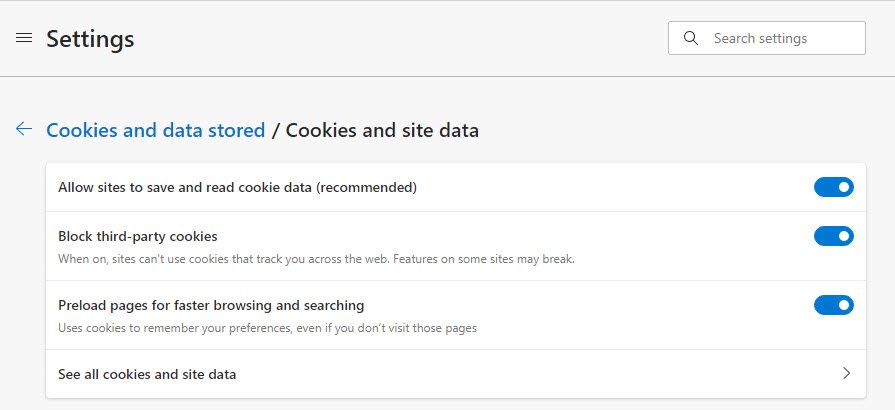
1. Gå till Meny (ikonen med tre punkter längst upp till höger) → Inställningar → Integritet, sökning och tjänster → Cookies och Tillåt att webbplatser sparar och läser cookiedata (rekommenderas). Du kan även välja att Blockera cookies från tredje part härifrån.
Safari (macOS)
Gå till Safari i macOS-menyraden → Preferenser → fliken Integritet. Som standard blockerar Safari cookies från tredje part och annonsörer (Förhindra spårning mellan webbplatser). Du kan inaktivera detta om du vill acceptera alla cookies.

Tor-webbläsaren
Som standard blockerar Tor-webbläsaren alla cookies från tredje part och tar bort alla cookies när webbläsarfönstret stängs. Tor-webbläsaren stöder inte blockering av alla cookies, eftersom det skulle ge webbläsaren ett unikt fingeravtryck som skulle av-anonymisera användaren.
Opera
Gå till Meny (ikonen längst till höger) → Gå till fullständiga webbläsarinställningar → Integritet och säkerhet → Cookies och andra webbplatsdata och välj den integritetsnivå du vill ha.