So aktivierst du Cookies
- Lesen
- 2 Min.
- Kategorie
- Browser und Cookies
Cookies sind kleine Code-Abschnitte, die Websites verwenden, um Informationen in deinem Browser zu speichern. Die Websites von Proton Mail und Proton VPN erfordern, dass Cookies aktiviert sind, damit wir deine aktuellen Sitzungsinformationen speichern und uns deine Anmeldedaten zwischen den Sitzungen merken können.
Bitte beachte, dass die Websites von Proton Mail und Proton VPN keine Tracking-Cookies von Drittanbietern verwenden und dass Cookies von Drittanbietern nicht erforderlich sind, damit unsere Websites ordnungsgemäß funktionieren. Wir empfehlen, Cookies von Drittanbietern zu blockieren, um den Datenschutz beim Surfen im Internet zu verbessern. Bitte beachte jedoch, dass dies dazu führen kann, dass einige Websites nicht ordnungsgemäß funktionieren.
In diesem Artikel zeigen wir dir, wie du Cookies in allen gängigen Desktop-Browsern aktivieren kannst. Wenn du ein Mobilgerät verwendest, empfehlen wir dir, stattdessen unsere Android- oder iOS/iPadOS-Apps zu nutzen.
Firefox (Windows, macOS, Linux)
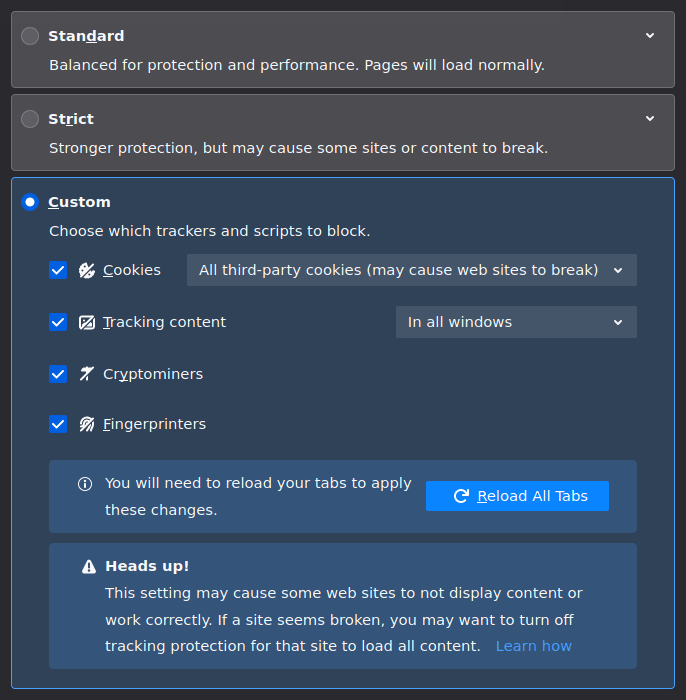
Gehe zu Menü (Hamburger-Symbol mit 3 Linien oben rechts) → Einstellungen → Datenschutz & Sicherheit und wähle die Sicherheitsstufe aus, die du bevorzugst. Sowohl der Modus Standard als auch Streng blockieren einige Cookies von Drittanbietern. Alternativ kannst du im Modus Benutzerdefiniert alle Cookies oder alle Cookies von Drittanbietern blockieren.
Google Chrome, Chromium, Brave (Windows, macOS, Linux, Chromebook)
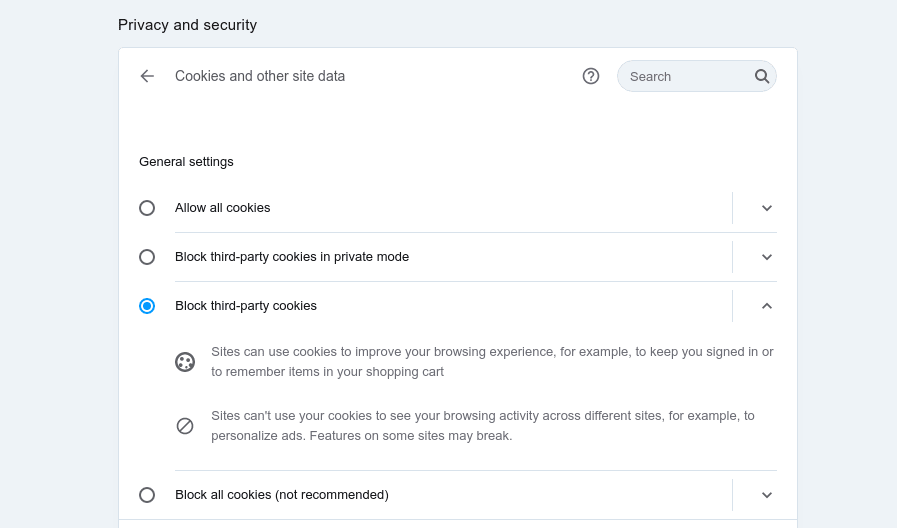
1. Gehe zu Menü (Drei-Punkte-Symbol oben rechts) → Einstellungen → Datenschutz und Sicherheit → Drittanbieter-Cookies und wähle die von dir gewünschte Datenschutzstufe aus.
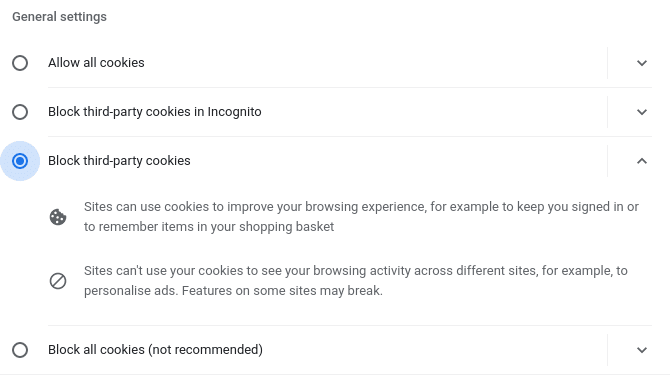
(Gehe in Brave zu Datenschutz und Sicherheit → Zusätzliche Einstellungen → Cookies und andere Websitedaten → Allgemeine Einstellungen).
Microsoft Edge Chromium (Windows)
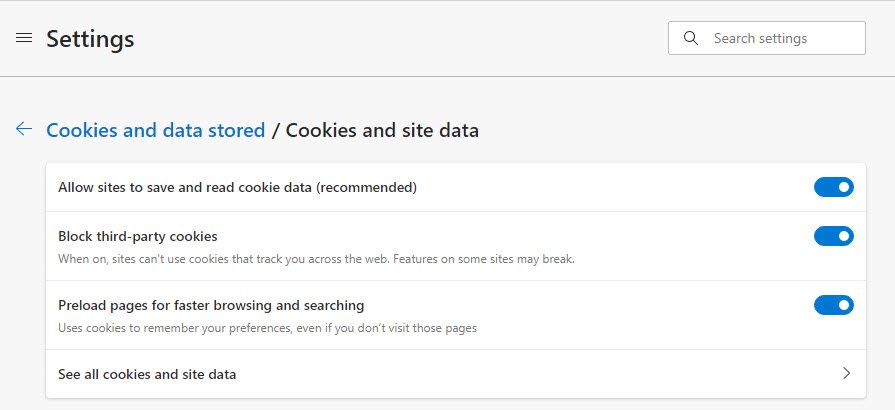
1. Gehe zu Menü (Drei-Punkte-Symbol oben rechts) → Einstellungen → Datenschutz, Suche und Dienste → Cookies und Websites das Speichern und Lesen von Cookiedaten erlauben (empfohlen). Von hier aus kannst du dich auch dafür entscheiden, Drittanbieter-Cookies zu blockieren.
Safari (macOS)
Gehe zu Safari in der macOS-Menüleiste → Einstellungen → Tab Datenschutz. Standardmäßig blockiert Safari Cookies von Drittanbietern und Werbetreibenden (Websiteübergreifendes Tracking verhindern). Du kannst dies deaktivieren, wenn du alle Cookies akzeptieren möchtest.

Tor-Browser
Standardmäßig blockiert der Tor-Browser alle Cookies von Drittanbietern und löscht alle Cookies, wenn das Browserfenster geschlossen wird. Der Tor-Browser unterstützt das Blockieren aller Cookies nicht, da der Browser dadurch einen eindeutigen Fingerabdruck erhalten würde, was die Anonymität des Benutzers aufheben würde.
Opera
Gehe zu Menü (Symbol ganz rechts) → Gehe zu den vollständigen Browsereinstellungen → Datenschutz & Sicherheit → Cookies und andere Websitedaten und wähle die von dir gewünschte Datenschutzstufe aus.