Cómo activar las cookies
- Lectura
- 2 minutos
- Categoría
- Navegadores y cookies
Las cookies son pequeños fragmentos de código que los sitios web utilizan para almacenar información en su navegador. Los sitios web de Proton Mail y Proton VPN requieren que las cookies estén activadas para que podamos almacenar la información de su sesión actual y recordar sus detalles de inicio de sesión entre sesiones.
Tenga en cuenta que los sitios web de Proton Mail y Proton VPN no utilizan cookies de seguimiento de terceros, y estas no son necesarias para que nuestros sitios web funcionen correctamente. Recomendamos bloquear las cookies de terceros para una mayor privacidad al navegar por internet, pero tenga en cuenta que esto puede hacer que algunos sitios web no funcionen correctamente.
En este artículo, le mostramos cómo activar las cookies en todos los navegadores de escritorio populares. Si utiliza un dispositivo móvil, le recomendamos usar nuestras aplicaciones para Android o iOS/iPadOS en su lugar.
Firefox (Windows, macOS, Linux)
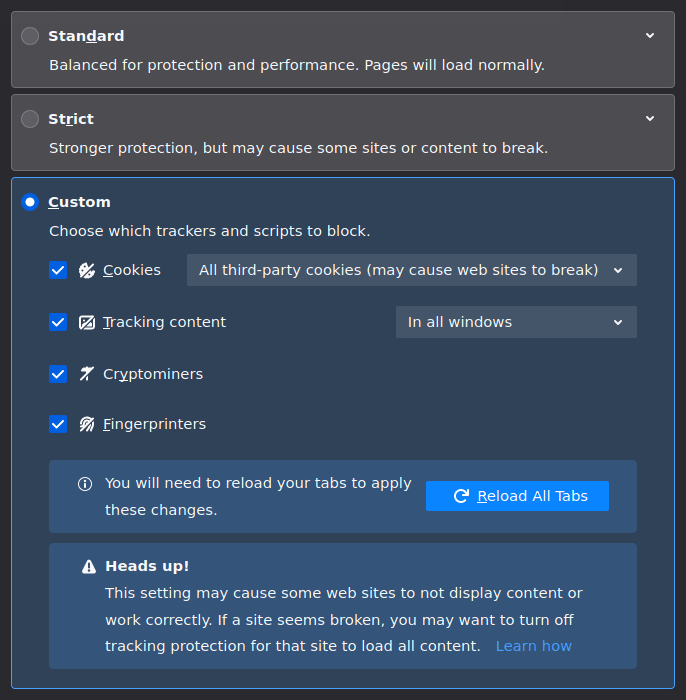
Vaya a Menú (icono de hamburguesa de 3 barras en la esquina superior derecha) → Ajustes → Privacidad y seguridad y seleccione el nivel de seguridad que prefiera. Tanto el modo Estándar como el Estricto bloquean algunas cookies de terceros, o puede bloquear todas las cookies o todas las cookies de terceros en el modo Personalizado.
Google Chrome, Chromium, Brave (Windows, macOS, Linux, Chromebook)
1. Vaya a Menú (icono de 3 puntos en la esquina superior derecha) → Ajustes → Privacidad y seguridad → Cookies de terceros y elija el nivel de privacidad que desee.
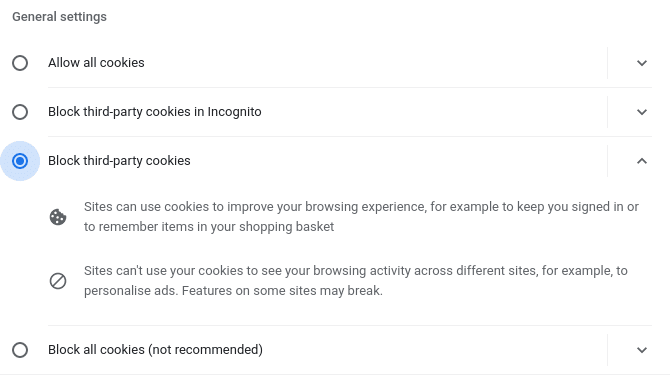
(En Brave, vaya a Privacidad y seguridad → Ajustes adicionales → Cookies y otros datos de sitios → Ajustes generales).
Microsoft Edge Chromium (Windows)
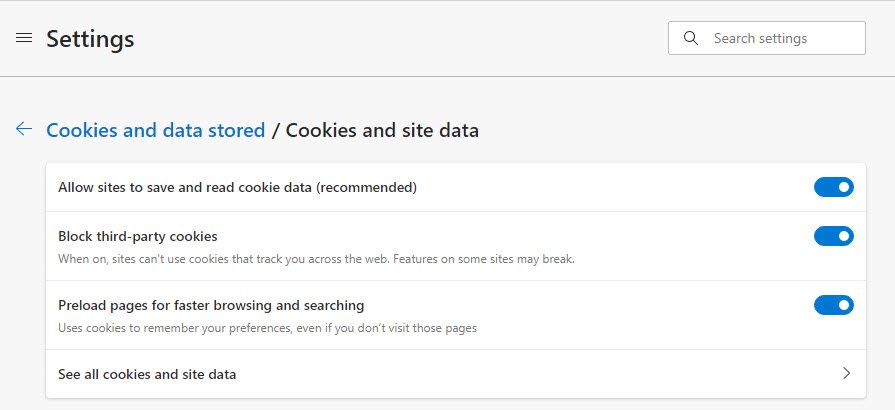
1. Vaya a Menú (icono de 3 puntos en la esquina superior derecha) → Ajustes → Privacidad, búsqueda y servicios → Cookies y Permitir que los sitios guarden y lean datos de cookies (recomendado). También puede optar por Bloquear cookies de terceros desde aquí.
Safari (macOS)
Vaya a Safari en la barra de menús de macOS → pestaña Preferencias → Privacidad. Por defecto, Safari bloquea las cookies de terceros y anunciantes (Evitar el seguimiento entre sitios). Puede desactivar esto si desea aceptar todas las cookies.

Navegador Tor
Por defecto, el Navegador Tor bloquea todas las cookies de terceros y elimina todas las cookies al cerrar la ventana del navegador. El Navegador Tor no admite bloquear todas las cookies, ya que hacerlo le daría al navegador una huella digital única que comprometería el anonimato del usuario.
Opera
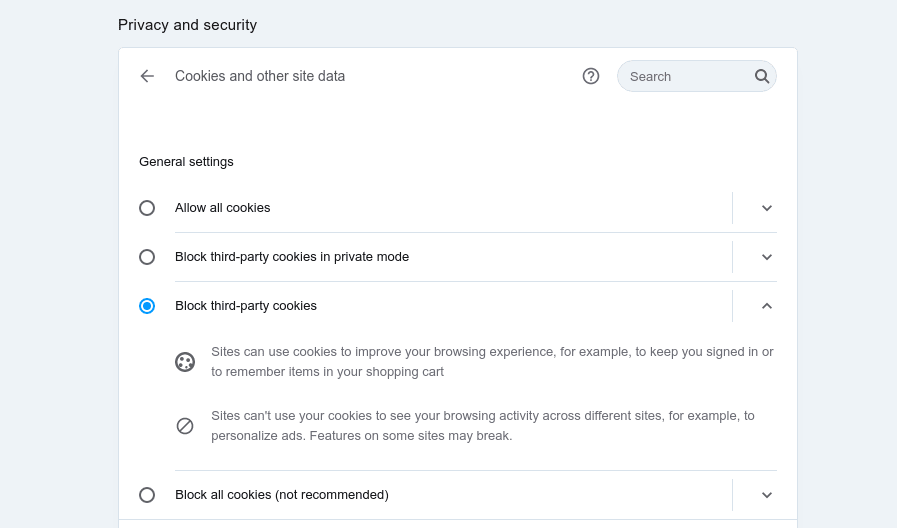
Vaya a Menú (icono en el extremo derecho) → Ir a la configuración completa del navegador → Privacidad y seguridad → Cookies y otros datos de sitios y elija el nivel de privacidad que desee.