Как включить файлы cookie
- Чтение
- 0 мин.
- Категория
- Браузеры и файлы cookie
Файлы cookie — это небольшие фрагменты кода, которые веб-сайты используют для хранения информации в вашем браузере. Для работы веб-сайтов Proton Mail и Proton VPN требуется включить файлы cookie, чтобы мы могли сохранять информацию о вашем текущем сеансе и помнить ваши данные для входа между сеансами.
Обратите внимание, что веб-сайты Proton Mail и Proton VPN не используют сторонние отслеживающие файлы cookie, а для надлежащей работы наших веб-сайтов сторонние файлы cookie не требуются. Мы рекомендуем заблокировать сторонние файлы cookie для повышения конфиденциальности при работе в Интернете, но имейте в виду, что это может привести к неправильной работе некоторых веб-сайтов.
В этой статье мы покажем вам, как включить файлы cookie во всех популярных браузерах для компьютеров. Если вы используете мобильное устройство, рекомендуем вместо этого использовать наши приложения для Android или iOS/iPadOS.
Firefox (Windows, macOS, Linux)
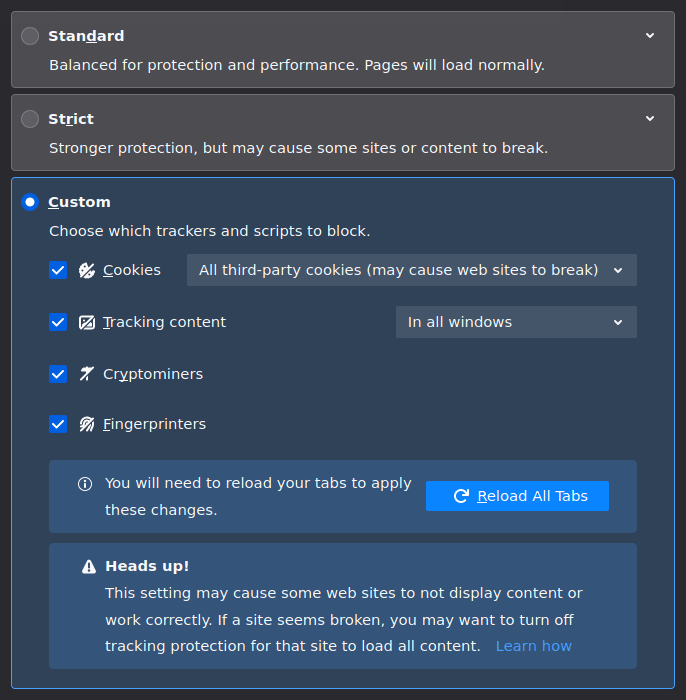
Перейдите в Меню (значок «гамбургер» из 3 полосок в правом верхнем углу) → Настройки → Конфиденциальность и безопасность и выберите предпочтительный уровень безопасности. Как Стандартный, так и Строгий режимы блокируют некоторые сторонние файлы cookie. Вы также можете заблокировать все файлы cookie или все сторонние файлы cookie в Пользовательском режиме.
Google Chrome, Chromium, Brave (Windows, macOS, Linux, Chromebook)
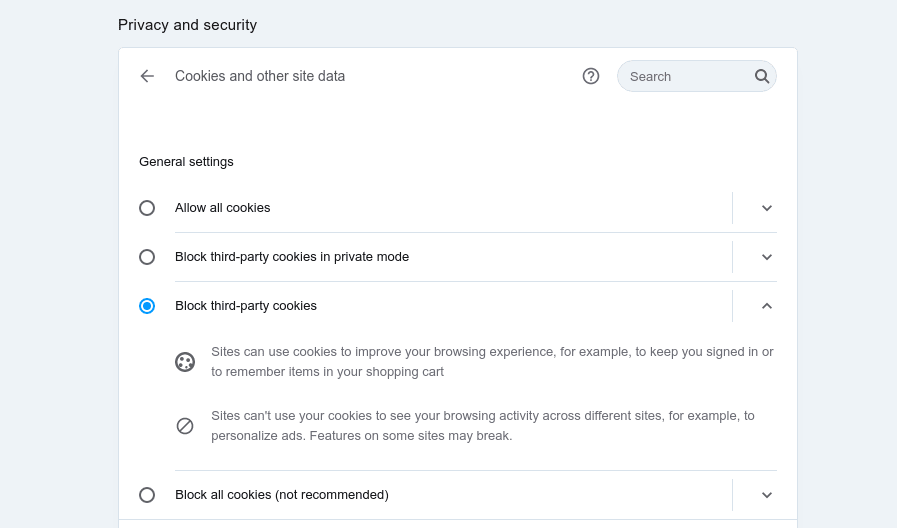
1. Перейдите в Меню (значок с 3 точками в правом верхнем углу) → Настройки → Конфиденциальность и безопасность → Сторонние файлы cookie и выберите желаемый уровень конфиденциальности.
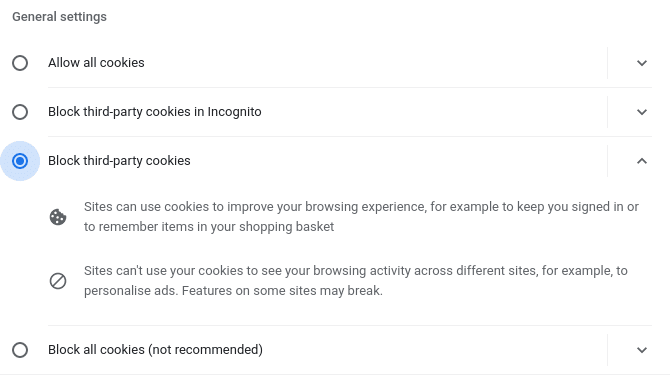
(В Brave перейдите в Конфиденциальность и безопасность → Дополнительные настройки → Файлы cookie и другие данные сайтов → Основные настройки).
Microsoft Edge Chromium (Windows)
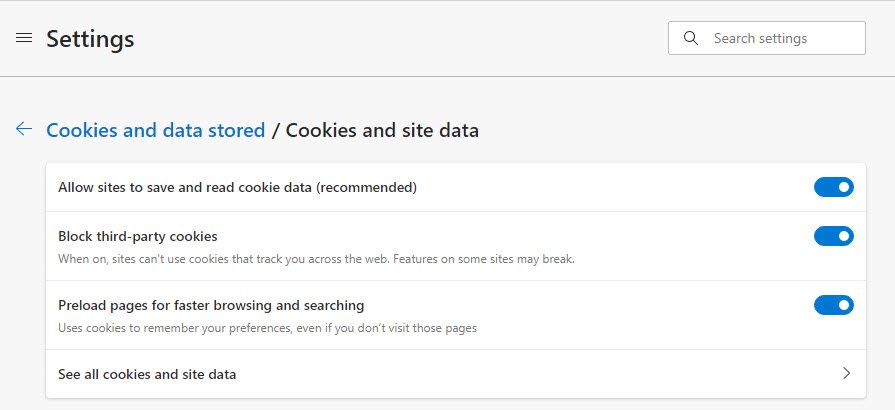
1. Перейдите в Меню (значок с 3 точками в правом верхнем углу) → Настройки → Конфиденциальность, поиск и службы → Файлы cookie и выберите Разрешить сайтам сохранять и читать данные файлов cookie (рекомендуется). Отсюда вы также можете Заблокировать сторонние файлы cookie.
Safari (macOS)
Перейдите в Safari в строке меню macOS → Настройки → вкладка Конфиденциальность. По умолчанию Safari блокирует файлы cookie сторонних ресурсов и рекламодателей (Предотвращать перекрестное отслеживание). Вы можете отключить эту функцию, если хотите принимать все файлы cookie.

Браузер Tor
По умолчанию Tor Browser блокирует все сторонние файлы cookie и удаляет все файлы cookie при закрытии окна браузера. Tor Browser не поддерживает блокировку всех файлов cookie, поскольку это создало бы уникальный цифровой отпечаток браузера, который лишил бы пользователя анонимности.
Opera
Перейдите в Меню (значок в крайнем правом углу) → Перейти к полным настройкам браузера → Конфиденциальность и безопасность → Файлы cookie и другие данные сайтов и выберите желаемый уровень конфиденциальности.